很多修图新手在找低成本提升图片氛围感的方法,渐变映射就是ps里被低估的调色神器,操作简单效果出彩,不管是人像修图、风景调色还是海报设计,都能轻松做出高级感,今天就给大家讲清楚ps怎么给图片添加渐变映射。
渐变映射适用的常见场景
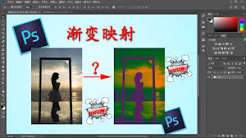
渐变映射的原理是用渐变颜色替换图片原有的明暗像素,暗部对应渐变左端颜色,亮部对应右端颜色,能快速统一画面色调。它适合绝大多数调色需求:做复古风人像可以调出低饱和的棕调氛围感,做赛博风海报可以用撞色渐变打造霓虹质感,给黑白照片上色、统一杂乱背景的色调、修图后期统一整体风格,渐变映射都比手动调色更干净通透,不会出现色块分层的问题。
ps添加渐变映射的标准步骤
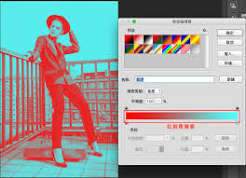
首先打开ps导入需要处理的图片,记得先按ctrl+j复制原图图层,养成非破坏性编辑的习惯,方便后续随时修改参数。接着在图层面板底部找到半黑半白的「创建新的调整图层」按钮,点击后在弹出菜单中选择「渐变映射」,软件就会自动生成一个带蒙版的渐变映射调整图层,不会直接破坏原图像素。点击调整面板中的渐变预览条,就能打开渐变编辑器:你可以直接用ps预设的渐变方案,也可以点击两端的色标自定义喜欢的颜色,想切换明暗对应关系只需要勾选「反向」即可,调整完点击确定就能立刻看到效果。
让效果更自然的实用技巧
很多新手加完渐变映射会觉得画面发闷、掩盖原图细节,其实只要把渐变映射调整图层的混合模式改成「柔光」或「正片叠底」,再把不透明度调整到40%-70%,就能保留原图原本的光影层次,只保留渐变的色调氛围感。如果只想给图片局部添加渐变效果,可以选中渐变映射的蒙版,填充黑色后用低硬度白色画笔擦出需要添加效果的区域,就能实现局部调色的自然过渡。
整个操作下来不超过五分钟,新手多试几组颜色搭配就能轻松调出满意的高级感效果,是非常值得掌握的ps调色技巧。