用autocad2014做绘图编辑时,夹点功能是提升效率的核心小工具,不少新手甚至用了很久软件的老用户,都没注意到可以根据自己的作图习惯调整夹点设置,要么选对象找不到夹点,要么夹点太大挡视线,今天就给大家梳理清楚autocad2014夹点的完整设置方法。
打开夹点设置界面的两种方法
autocad2014的夹点设置藏在选项对话框中,有两种快速打开的方式:第一种是直接在底部命令行输入快捷键「op」,按下空格键或者回车键确认,就能自动弹出选项设置窗口;第二种是在绘图区的空白位置点击右键,在弹出的下拉菜单底部找到「选项」,点击进入即可。不管用哪种方法,打开后切换到「选择集」选项卡,就能看到所有夹点相关的设置项了。
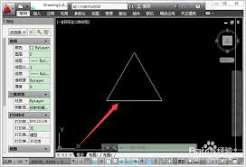
夹点功能开关设置
设置的第一步是确认核心开关:首先要勾选「启用夹点」,如果这个选项没勾,选中任何对象都不会显示夹点,很多用户遇到的“选中对象没反应”问题,大多是误关了这个开关。接下来是「启用块中夹点」,如果经常需要编辑块内的线条、顶点,建议勾选这个选项;如果图纸中块参照很多,勾选后会占用更多性能,导致绘图变卡,可以取消勾选,只显示块基点的夹点就能满足需求。最后默认勾选「对特征点启用夹点」,不需要改动,方便编辑曲线、标注的特征点。
夹点显示效果调整
夹点的颜色和大小直接影响使用体验:未选中夹点可以设置为浅灰色,避免干扰视线;选中夹点设置为蓝色、红色这类醒目的颜色,方便快速定位;悬停夹点可以设置为浅黄色,起到提示作用。夹点大小可以拖动滑块调整,高分辨率绘图、图纸对象偏小可以调小一点,避免遮挡线条;如果屏幕分辨率低或者视力一般,可以适当调大,一般调到滑块中间位置就能适配大多数作图场景。
全部调整完成后点击「应用」「确定」,设置就会立即生效,按照自己的作图习惯调整夹点参数后,不管是拉伸顶点、移动边还是修改图形,编辑速度都会有明显提升。