很多新手刚接触ps处理图片时,经常需要提取图片的指定规则区域,比起固定比例的裁剪工具,用矩形选框工具剪切更灵活自由,能精准得到想要尺寸的内容,不少新手对操作流程和细节问题一知半解,接下来整理全流程操作和实用技巧,帮你快速掌握。
单图层图片的基础剪切操作
打开ps导入需要处理的图片后,首先要处理默认锁定的背景层:可以点击图层面板中背景层右侧的小锁图标解锁,也可以按ctrl+j复制原图层,在复制图层上操作避免破坏原图。接着在左侧工具栏找到矩形选框工具,图标为虚线矩形,快捷键是m,如果工具栏显示的是其他选框工具,长按工具图标就能在选框工具组中调出矩形选框。在画布上按住鼠标拖动,就能拉出你需要剪切的矩形区域,松开鼠标即可完成选区创建。需要剪切时,按ctrl+x(mac系统为command+x)就能把选区内的内容剪切到剪贴板,若需要导出单独的内容,按ctrl+n新建画布,ps会自动匹配剪贴板的尺寸,再按ctrl+v粘贴保存即可;若需要放在当前文件的其他位置,直接粘贴就会生成带剪切内容的新图层。
多图层文件的精准剪切方法
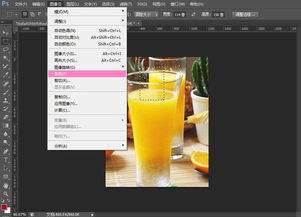
处理多图层设计文件时,首先要在图层面板选中目标内容所在的图层,选错图层会导致剪切出错误内容。如果需要同时剪切多个图层同一选区的内容,还想要方便后续编辑,按住ctrl点选多个目标图层,创建好矩形选区后按下ctrl+shift+j,就能直接把选区内的内容剪切生成单独的新图层,不用手动复制粘贴,也不会打乱原文件的分层结构,效率提升很多。
新手必看的常见问题解决技巧
想要剪切标准正方形选区,拖动鼠标的时候按住shift键即可;想要从中心点向外绘制选区,拖动时按住alt键即可,两个按键同时按住就能得到中心对称的正方形选区。如果选区绘制错误,按ctrl+d就能取消选区重新绘制。需要注意的是,未解锁的背景层剪切后,原位置会自动填充背景色,一定要提前解锁或复制图层,避免原图被不可逆破坏。整体来看,矩形选框剪切适合规则区域的快速提取,掌握这些操作就能覆盖大部分日常修图、切图需求。