很多刚接触photoshop修图、作图的新手,都会卡在一个基础问题上:想要用柔边画笔做边缘过渡、人像磨皮、蒙版擦涂,翻遍工具栏都找不到柔边画笔工具在哪,其实柔边画笔并不是独立的工具选项,而是ps自带圆画笔调整硬度后的常用形态,不同版本ps的位置略有区别,看完就能快速找到。
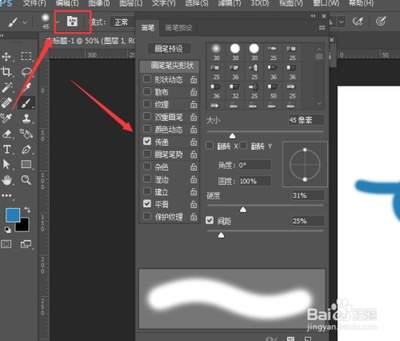
常规版本ps快速调出柔边画笔的方法
对于cc2019及更早的ps版本,找到柔边画笔的操作非常简单:打开ps新建画布后,在左侧工具栏找到画笔工具,按快捷键b就能快速调出。点击画笔工具后,看顶部的属性栏,能看到一个带数字的画笔大小下拉框,点击下拉框就能展开笔刷预设列表,默认列表中就有“柔边圆”笔刷,直接点击就能使用;如果没有找到预设,也可以直接在下拉框的“硬度”滑块处,把数值拉到0%,原本的硬边圆就会变成标准柔边画笔,整个操作只需要几秒钟。
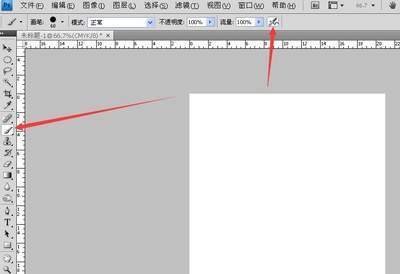
2020及以后新版ps柔边画笔
新版ps对笔刷面板做了重构,不少新手找不到其实是没找对地方。调出画笔工具(快捷键b)后,如果右侧边栏没有显示画笔面板,可以点击顶部菜单栏的「窗口」,勾选「画笔」选项,或是按快捷键f5直接唤出画笔设置面板。在面板左侧选择「画笔笔尖形状」,选中圆形笔尖后,在下方找到硬度滑块,将数值拉到0%,就能得到标准的柔边画笔,设置完成后可以点击面板右上角的保存按钮,把这个笔刷存为个人预设,方便下次直接调用。
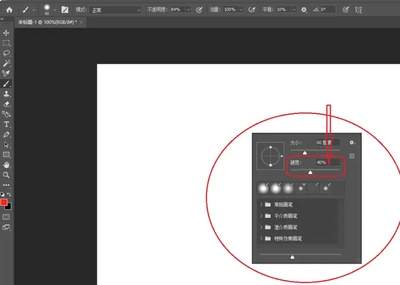
找不到柔边画笔预设的恢复方法
如果误删了默认笔刷预设,找不到自带的柔边圆,只需要在笔刷面板右上角点击菜单按钮(四条横线图标),选择「复位笔刷」,确认后就能恢复ps默认的所有自带笔刷,就能直接找到现成的柔边画笔预设,不需要额外下载安装。
柔边画笔是ps修图作图最常用的笔刷类型,掌握它的调出方法,能帮你避免修图时出现生硬的边缘痕迹,大幅提升作图的自然度,是新手入门必须摸清楚的基础操作。