钢笔工具是photoshop中绘制矢量形状、自定义路径的核心工具,很多设计师在完成钢笔路径造型后,常因不会灵活调整描边类型拖慢设计进度,其实从基础调整到自定义创作,不同需求对应不同调整方法,我们可以从多个维度掌握这项技能。
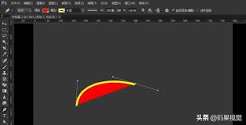
通过属性面板快速调整基础描边类型
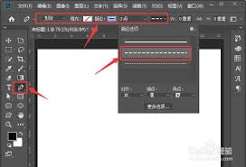
对于刚创建完成的钢笔形状,最快的调整方式就是借助顶部属性栏或右侧属性面板。在选中钢笔形状图层的状态下,属性面板会直接显示描边设置选项,点击描边类型下拉框,就能快速切换实线、虚线、圆点线、圆角虚线等ps自带的基础描边类型,同时还能同步调整描边粗细、描边对齐方式(内侧、居中、外侧)与端点样式。比如制作电商海报的装饰分割线时,选择低透明度的虚线描边,就能在不干扰主体内容的前提下做好区域划分,比实线更柔和协调,整个调整过程仅需几秒就能完成,适合大多数常规设计需求。
借助描边面板自定义专属描边类型
当ps自带的基础描边无法满足个性化设计需求时,我们可以打开「窗口-描边」调出描边面板实现自定义调整。在面板中,我们可以手动修改虚线的线段长度、间隙距离,还能调整转角样式,解决不规则钢笔形状拐角处描边突兀、分布不均的问题。比如制作复古邮戳的圆形钢笔轮廓,我们可以将虚线线段设置为2px,间隙设置为4px,勾选圆角转角选项,就能得到自然均匀的邮戳描边,调整完成后还能将参数保存为自定义预设,下次同类设计可以直接调用,大幅提升设计效率。
结合图层样式实现多层复合描边类型
想要制作更有层次的特殊描边效果,可以借助图层样式实现多层描边组合。选中钢笔形状图层后,双击打开图层样式面板,即可添加多个描边效果,每个描边可以单独设置类型、粗细、颜色与位置。比如制作卡通ip轮廓时,可以在外层添加8px的黑色实线描边,内层添加3px的白色虚线描边,就能得到层次分明的复古卡通轮廓效果,这种方式适合做徽章、logo、图标等需要突出视觉层次感的设计场景。
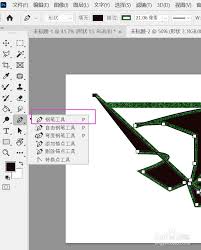
不同的描边调整方法适配不同设计需求,掌握多维度的调整技巧,就能让钢笔形状的描边效果完全匹配设计思路,避免被预设效果限制创作发挥。