在视频剪辑创作中,绿幕、蓝幕素材抠像是非常常见的需求,adobe premiere pro(简称pr)自带的色度键工具操作简单、效果稳定,是大部分创作者的首选抠像方案,接下来从多个维度梳理具体操作方法。

抠像前期准备工作
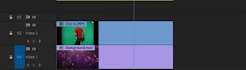
正式抠像前要先完成基础的素材排布:将背景素材和需要抠除的幕布素材都导入pr项目面板,再依次拖入时间轴,注意背景素材放在下层轨道,带幕布的主体素材放在上层轨道,对齐需要显示的时间区间。前期拍摄阶段其实就已经决定了抠像的基础效果:尽量保证幕布布光均匀,避免出现明暗不均的阴影和褶皱,不要让主体穿着和幕布同色系的服装,同时避免幕布颜色反光到人物皮肤上,这些细节能大幅降低后期抠像的难度。
色度键基础操作流程
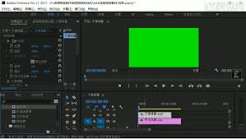
选中时间轴上层的幕布素材,打开右侧界面的「效果」面板,依次展开「视频效果」-「键控」分类,找到「色度键」效果,将它拖拽添加到上层的幕布素材上。接着打开「效果控件」面板,找到刚添加的「色度键」设置项,点击「键颜色」后方的吸管工具,移动到节目监视器的幕布纯色区域点击,吸选需要抠除的颜色,此时pr就会自动把对应颜色区域处理为透明,下层的背景素材就会正常显示出来。
参数精细化调整优化
基础吸色完成后,还需要调整参数优化边缘效果:首先调整「相似性」,这个参数控制抠除颜色的范围,数值过低会残留幕布颜色,数值过高会把主体同色系区域误抠,慢慢调整到残留颜色刚好消失即可;接着打开「平滑」选项,适当增加「蒙版柔化」的数值,让主体边缘过渡更自然,消除生硬锯齿;如果主体带有纱裙、玻璃这类半透明材质,可以微调「混合」参数,保留半透明的通透效果,避免全抠变空洞。
常见问题补救技巧
如果遇到幕布明暗不均,部分区域残留颜色,可以用pr的蒙版工具手动擦除残留色块;如果人物边缘出现明显的幕布溢色,可以在抠像层额外添加「色相/饱和度」效果,单独降低对应幕布颜色的饱和度,就能自然抵消溢色,让主体颜色更还原真实。