做排版的你有没有过这种经历?辛辛苦苦拉完参考线排完版,才发现某根线偏了1毫米,删了重新拉不仅要重新对齐,还怕打乱整体排版节奏?其实indesign里修改参考线位置根本不需要重新绘制,几个简单操作就能搞定,不管是快速调整还是精准对齐都能满足。
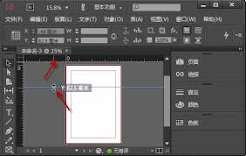
拖动直接改:最常用的基础操作
大部分日常调整场景下,直接拖动就能完成修改,前提是先确认参考线处于可编辑状态:点击顶部菜单栏「视图」-「网格和参考线」,确认「锁定参考线」没有勾选,再选择左侧工具栏的黑色「选择工具」,把鼠标移动到目标参考线上,按住左键就能随意拖动修改位置了。拖动时按住shift键,参考线还会自动吸附标尺刻度,快速对齐整数刻度,比盲目挪动准确得多。如果遇到选不中参考线的情况,可以打开图层面板检查,确认参考线所在的图层没有锁定就行。
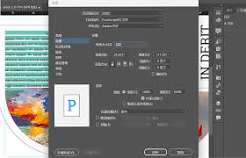
数值输入精准改:印刷排版必用
做商业排版、印刷输出的时候,参考线位置往往要求精确到毫米,手动拖动调整难免存在误差,这时候用数值输入就能一步到位。选中目标参考线后,直接查看顶部的控制栏,竖向参考线修改x轴数值,横向参考线修改y轴数值,输入你需要的精确数值后按下回车,参考线就会自动挪到对应位置。如果需要批量调整多根参考线,按住shift点击选中所有目标参考线,修改一次数值就能让所有参考线同步到位,效率直接翻几倍。
主页参考线一键改:多页文档不用逐页调
做画册、书籍这类多页文档时,参考线一般都加在主页上,要是位置错了根本不用逐页修改。打开「页面」面板,双击对应主页的缩略图进入编辑模式,修改完参考线位置后,所有应用该主页的页面都会自动同步更新,一次操作改完全文,省下大量重复调整的时间。学会这几个方法,调版的时候至少能省出十分钟,不用再反复删建参考线折腾了。