很多做工程施工、室内设计、造价预算的从业者,日常查看核对cad图纸时,大多会用cad快速看图这类轻量工具,不用启动大容量的完整版cad,就能快速查看图纸,不过不少刚接触的新手,常常会在最基础的直线距离测量上卡壳,今天就给大家整理好清晰的操作步骤和实用技巧,帮你快速上手测量。
单条直线距离测量基础操作
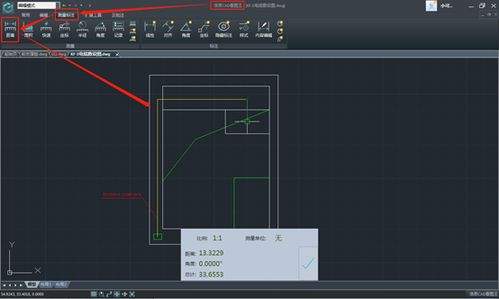
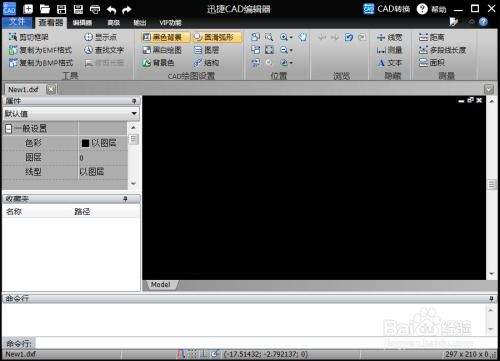
打开cad快速看图并导入需要测量的图纸后,在软件顶部的工具栏找到标注为“测距”的工具,图标一般为尺子样式,点击激活测距功能后,只需要点击你需要测量的直线起点,再移动鼠标点击直线终点,软件就会自动在界面上弹出测量得到的距离数值,整个操作只需要两步,非常简单。需要注意的是,测量结果默认基于图纸的标注比例生成,如果比例不对,结果会出现几倍甚至几十倍的偏差,新手一定要提前核对比例,避免出错。
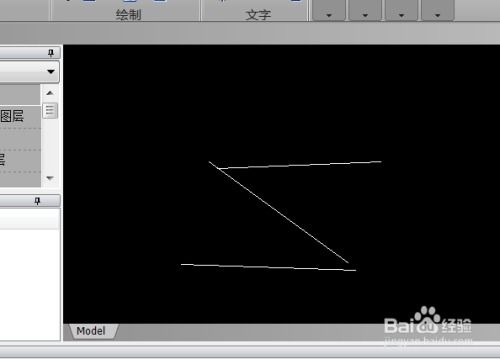
连续多段直线总距测量技巧
不少人不知道,cad快速看图的测距功能支持连续测量多段直线的总长度,不用逐段测量后手动相加,能省不少计算时间。激活测距功能后,只需要依次点击每一段直线的端点,软件就会在测量过程中实时显示当前已测量的总长度,走完所有需要测量的直线段后双击鼠标确认,就能直接得到所有直线段的总距离,非常适合测量轴线、管线、墙体这类分段直线的总长度,适配大部分现场核量的需求。
精准测量的常见问题解决
测量时最常见的问题就是结果偏差,九成以上是图纸比例不正确导致的。遇到这种情况,可以点击软件的“设置比例”功能,先点击图纸上已知长度的标注线段,输入该线段对应的实际正确长度,完成比例校正后再重新测量就能得到准确结果。另一个常见问题是捕捉不到端点导致测量不准,只需要在软件设置中开启“端点捕捉”“交点捕捉”功能,放大目标区域后再点击定位,就能大幅提升测量精度,避免点错位置产生误差。
cad快速看图的直线测量功能主打轻量高效,掌握以上操作和技巧,就能满足绝大多数现场核量、图纸核对的需求,不用再为打开大体积完整版cad等待,提升工作效率。