对于经常使用浩辰cad看图王查看、编辑cad图纸的用户来说,光标大小不合适绝对是影响绘图效率的一大痛点——光标太小容易点错捕捉点,光标太大又会遮挡图纸细节,耽误看图进度。很多新手刚接触软件的时候找不到调整,今天就给大家整理了全端的调整方法,看完就能快速设置出适合自己的光标大小。
电脑版浩辰cad看图王光标设置步骤
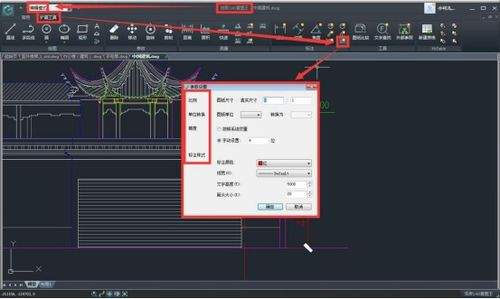
打开浩辰cad看图王之后,如果你使用的是经典界面,直接点击顶部菜单栏的「工具」选项,在下拉菜单中找到「选项」按钮点击进入设置面板。在弹出的选项面板中,切换到「显示」标签页,就能直接看到「光标大小」的拖动滑块,这里的光标大小按百分比设置,默认数值一般为5,你可以根据自己的屏幕尺寸和使用习惯拖动滑块调整:大屏办公可以适当调大光标,避免找不到位置;做精细标注、捕捉节点的时候,就可以适当调小,避免遮挡点位。调整过程中侧边会实时预览光标大小,确认后点击「确定」就能立即生效。如果你用的是新一体化界面,可以点击左上角的软件logo,在展开菜单中找到「选项」,后续操作和经典界面一致。
移动端浩辰cad看图王光标设置步骤
现在不少用户习惯用移动端随时查看编辑图纸,手机端同样支持调整光标大小。打开浩辰cad看图王移动端,点击底部「我的」标签进入个人中心,找到「设置」选项点击进入,在设置列表中打开「cad设置」,点开后就能看到「光标大小」的调整选项,系统提供了小、中、大三个档位,你可以根据手机屏幕大小和操作习惯选择,选择后退出设置即可生效,不需要重启软件,不合适随时可以返回修改。
合理调整光标大小能大幅提升看图绘图效率,除了光标大小,大家还可以在同个设置面板调整捕捉框、背景色等参数,更好匹配自己的使用习惯。