日常办公中,不少用户习惯用word2014存储合同、财务数据、个人隐私资料这类敏感内容,设置文档密码是成本最低也最有效的信息保护方式,但很多用户只了解基础的打开加密,对不同权限的加密设置、密码修改取消都不熟悉,接下来就全面梳理word2014设置密码的全流程方法。
文档打开权限密码设置方法
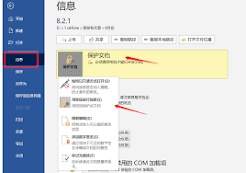
如果你的文档完全不允许无关人员查看,可以设置打开权限密码,这也是最常用的加密方式。操作步骤十分清晰:首先打开需要加密的word2014文档,点击界面左上角的“文件”选项卡,在展开的信息面板中找到“保护文档”按钮,点击下拉菜单后选择“用密码进行加密”选项。此时会弹出加密对话框,输入你预先设置的密码,需要注意的是,word2014的密码区分大小写,尽量搭配字母、数字和符号提高安全性,避免使用生日、手机号这类容易被猜到的简单组合。输入完成点击确定后,系统会弹出二次确认密码的窗口,再次输入相同密码后点击确认,最后保存文档,加密就正式生效,下次打开该文档必须输入正确密码才能查看内容。
文档编辑权限密码设置方法
很多时候我们需要共享文档供他人查看,但不允许修改核心内容,这时就可以设置仅限制编辑的权限密码。操作流程为:打开目标文档后进入“文件”选项卡,点击“保护文档”后选择“限制编辑”选项,在界面右侧弹出的设置面板中,勾选“仅允许在文档中进行此类型的编辑”,下拉菜单可以根据需求选择对应权限,比如选择“不允许任何更改(只读)”就能完全禁止编辑,也可以选择“批注”“修订”,只允许对方添加批注或保留修改痕迹。设置好权限范围后,点击面板下方的“是,启动强制保护”按钮,弹出密码设置窗口后输入保护密码,确认后保存文档即可。
密码修改与取消方法
如果需要修改原有密码或者取消加密,操作也很简单:打开已经加密的文档,输入正确密码进入编辑状态后,重复“文件-保护文档-用密码进行加密”的操作路径,在弹出的密码框中删除原有密码,留空后点击确定再保存文档,就能直接取消加密;如果要修改密码,直接在密码框输入新密码,确认保存即可。需要提醒的是,word2014没有官方密码找回通道,一定要妥善保管设置好的密码,避免遗忘造成文档无法打开的损失。