对于iphone用户来说,录屏是使用率很高的功能——不管是保存线上课程内容、记录游戏操作,还是分享手机使用教程,录屏都能帮你快速留存内容。但不少新用户甚至用了几年iphone的老用户,都没摸透录屏的完整设置方法,接下来我们就从开启到自定义调整,一步步说清楚。
第一步:开启系统自带录屏的控制中心
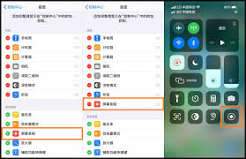
iphone自带录屏功能不需要额外下载app,也没有广告水印,是大多数用户的首选。要使用它首先要把放到控制中心:打开手机自带的「设置」app,下滑找到「控制中心」,进入后点击「自定义控制」,在更多控制列表里找到「屏幕录制」选项,点击选项左侧的绿色加号,就能把它添加到上方的“包括”列表中。添加完成后,全面屏iphone从屏幕右上角下拉、非全面屏iphone从屏幕底部上滑调出控制中心,就能看到带圆点的录屏图标了。
第二步:自定义录屏参数,适配不同使用场景
放好后,很多人不知道录屏还可以根据需求调整参数。点击控制中心的录屏图标会直接开始录制,但长按图标才能打开设置面板:这里核心的设置项是麦克风开关,默认状态下麦克风是关闭的,此时录屏只会保留手机内部的系统声音,适合录制影视内容、手机操作流程;如果需要录制带自己讲解的教程或者户外内容,点击麦克风图标把它开启即可,录制会同时保留系统声和人声。ios自带录屏默认将文件储存在「照片」app中,方便后续直接编辑分享,如果你需要储存到icloud或者本地文件夹,也可以借助系统快捷指令实现存储路径调整。
第三方录屏工具的设置注意事项
如果需要更高规格的录制参数,比如4k 60帧录制、添加自定义水印等,可以选择app store中的正规第三方录屏工具。下载完成后,首先要进入「设置」找到对应app,打开「屏幕录制」和「麦克风」权限,才能正常启动录制。第三方工具一般都支持自定义分辨率、帧率和比特率,普通社交平台分享需求设置1080p 30帧即可,用作后期剪辑素材可以调整到4k 60帧,兼顾清晰度和文件大小。需要注意的是,不要给不知名第三方工具开放通讯录、位置等不必要的隐私权限,避免个人信息泄露。
不少用户遇到过录屏没声音的问题,大部分都是麦克风开关没调好,只要长按控制中心的录屏图标检查设置即可,整体设置流程非常简单,不同机型的操作逻辑基本一致,稍加调整就能适配自己的使用需求。