日常使用iphone时,大多数人都习惯开启自动保存密码功能,不管是登录网站还是打开app,都能省去手动输入的麻烦,但当你需要更换设备、手动输入密码时,很多人都找不到已保存的密码内容。接下来我们从不同使用场景出发,整理多种查找方法。
通过icloud钥匙串原生路径查找
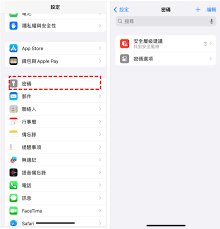
这是绝大多数用户最常用的查找方式,iphone保存的所有网站和app密码,默认都会存储在系统自带的icloud钥匙串中,查找路径十分清晰:打开iphone自带的「设置」,ios13及以上版本可以直接在设置列表中找到「密码」选项,点击后通过face id或touch id验证身份,进入页面后你就能看到所有已保存密码的条目,按app名称或网站域名排序,你也可以直接点击顶部的搜索框输入关键词快速定位,找到目标条目后点击进入,再点击「密码」一栏就能查看完整的明文密码。
通过safari浏览器快速查找网站密码
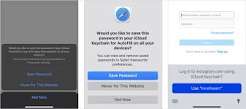
如果你只需要查找浏览网站时保存的密码,可以通过更快捷的safari进入:打开safari浏览器,点击右下角的书签图标,在弹出的页面中切换到「密码」标签,完成身份验证后就能浏览所有保存的网站密码,也可以直接搜索定位。你也可以打开「设置」-下滑找到「safari浏览器」-点击「密码」选项进入,操作逻辑和上述方法一致,适合习惯使用safari的用户快速调取,不用退回设置主界面查找。
通过第三方密码管理应用查找
不少注重密码安全的用户,会使用1password、bitwarden等第三方密码管理工具存储密码,如果你开启了iphone端的同步功能,直接打开对应的第三方密码app,完成身份验证后,就能按照工具的分类(如社交、支付、办公)找到对应app或网站的密码。大部分第三方工具还支持云端跨设备同步,就算更换新iphone,登录账号后就能同步调取所有已保存密码,部分工具还支持同步导入icloud钥匙串的密码,也能在这里找到系统自动保存的内容。
找不到已保存密码的常见排查
如果按上述方法还是找不到密码,可以先检查两个设置:第一,打开「设置」-点击顶部你的apple id头像-「icloud」-「钥匙串」,确认「icloud钥匙串」已经开启,如果你之前更换过设备,没有开启同步的话旧密码不会自动同步到新手机上,开启后等待几分钟同步完成就能找到;第二,确认你使用的是登录时保存密码的同一个apple id,多个id混用会导致密码存储在不同账号中,切换对应id即可找到。需要注意的是,就算你已经卸载了对应app,icloud钥匙串也不会自动删除已保存的密码,依旧可以在列表中搜索找到。