在平面设计中,立体环绕图形是很受欢迎的创意元素,不管是品牌logo设计、活动海报,还是电商主图装饰,自然的立体环绕效果都能轻松提升设计层次感,用photoshop制作并不复杂,新手跟着步骤操作也能做出专业效果。
新建画布并准备基础元素
打开ps后根据使用场景新建画布,平面传播用途可以设置尺寸为1080*1080像素,分辨率设为72即可,如果是印刷用途,把分辨率调整为300。接下来准备需要做环绕效果的基础元素:如果是文字环绕,可以先用椭圆工具按住shift拉出正圆路径,再选择文字工具点击路径,输入对应内容后调整字体字号和字间距;如果是图形环绕,可以直接用形状工具绘制需要的装饰元素,排列好位置。完成后将所有基础元素合并,转为智能对象,避免后续变形操作出现失真问题。
调整变形做出环绕透视
先复制一份智能对象备份,再选中原图层按下ctrl+t调出自由变换工具,点击鼠标右键选择「变形」功能。如果是规则的弧形环绕,可以直接在上方变形预设中选择「扇形」,调整弯曲度和方向,让基础元素贴合需要的环绕弧度;如果是依附异形物体的环绕,可以手动拖动变形网格的锚点,让元素一点点贴合物体的轮廓弧度。调整完成后按下回车确认,再添加图层蒙版,用软边黑画笔擦掉被主体遮挡的部分,梳理出清晰的前后层次。
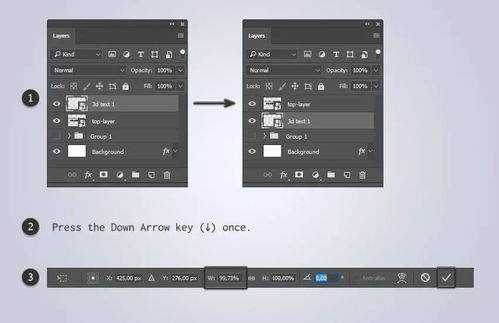
添加光影强化立体质感
立体效果的核心是光影层次,新建一个剪贴蒙版图层放在变形元素上方,选择不透明度15%左右的软边黑画笔,在元素的背光侧均匀铺色,做出自然的阴影过渡,再用相同不透明度的白色软画笔提亮受光侧,强化环绕的体积感。如果是环绕在圆柱或球体上的图形,还可以根据主体的光影变化,过渡加深靠近暗部的图形边缘,最后给整体添加0.3像素左右的高斯模糊,让边缘过渡更自然,一个协调的立体环绕图形就制作完成了。