很多java开发初学者使用eclipse时,经常会碰到莫名其妙的中文乱码问题,大多是因为eclipse默认编码格式和项目要求不匹配导致的,不同场景下需要修改不同层级的编码配置,本文就从全局到单个文件,梳理所有场景下eclipse编码格式的设置方法,帮你彻底解决乱码困扰。
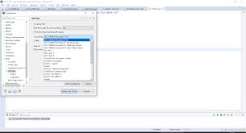
全局编码格式设置(对所有新建项目生效)
如果你希望eclipse所有新建项目统一使用指定编码,国内开发大多统一使用utf-8,可以直接修改全局配置。打开eclipse后,点击顶部菜单栏的window选项,在下拉菜单中选择preferences,在弹出的配置窗口左侧导航栏,依次展开general目录,点击进入workspace选项,在右侧的配置面板中就能看到text file encoding设置项,eclipse默认一般会沿用操作系统默认编码,多为gbk,你可以勾选下方的other选项,在下拉框中选择你需要的编码格式,最常用的就是utf-8,选择完成后点击apply and close保存设置,之后所有新建的项目都会默认使用你指定的编码。
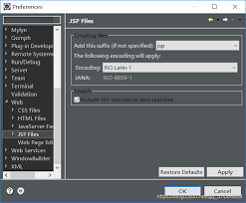
单个已有项目编码设置
如果只是加入团队开发的已有项目,需要符合团队编码规范,仅修改当前项目编码,不需要改变全局配置,操作也十分简单:在eclipse左侧的package explorer(包资源管理器)中,找到你要修改的目标项目,右键点击项目名称,在弹出的菜单中选择properties,在弹出的配置窗口左侧菜单栏选择resource选项,右侧同样能找到text file encoding设置,取消勾选default,勾选other后选择目标编码格式,点击apply and close即可,这个设置仅对当前项目生效,不会影响其他已有项目和后续新建项目的编码规则。
单个文件/指定类型文件编码设置
如果只是单个文件导入后出现乱码,或者需要统一修改某一类后缀文件的默认编码,也可以针对性设置。单个文件设置:右键点击目标文件,选择properties->resource,修改方式和项目设置一致,修改后仅对该文件生效。如果要统一修改所有指定类型文件,比如所有jsp、html文件,操作路径为:打开window->preferences,依次展开general->content types,在右侧找到目标文件类型,在下方default encoding输入框中输入指定编码,点击update后保存即可。
如果是java web项目,完成上述设置后,建议额外检查web.xml、项目配置文件中的编码声明,确保前后端编码统一,就能从根源避免乱码问题出现。