很多用户习惯用notepad类工具记笔记、写代码,自动缩进不仅能让排版更整齐,还能省去每次手动敲空格或者制表符的麻烦,不管你用的是windows自带的原生notepad,还是常用的第三方notepad++,都能快速开启这个功能。
原生windows自带notepad设置自动缩进
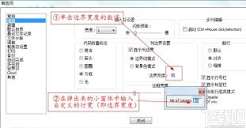
很多人不知道,win10及以上版本的原生记事本已经自带自动缩进功能了,设置步骤非常简单:先打开notepad,点击顶部菜单栏的「查看」,勾选「状态栏」,这是调整缩进功能的基础前提。如果是简单调整段落缩进,可以直接点击「格式」菜单,选择「段落」,在弹出的设置框里输入左侧缩进的数值,中文排版需要首行空两格,只需要调整对应字符单位的缩进值即可。如果需要开启回车自动继承缩进,win11新版notepad可以点击左上角的齿轮状设置图标,进入「文本编辑器偏好」的「编辑」分类,直接打开「自动缩进」开关,开启后按回车换行时会自动延续上一行的缩进距离,设置一次永久生效,适合轻量记录场景使用。
第三方notepad++开启自动缩进
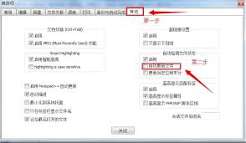
大多数开发用户常用的notepad++,自动缩进功能更灵活,适配多种场景:打开notepad++后,点击顶部菜单栏的「设置」,选择「首选项」,在弹出窗口左侧找到「编辑」选项卡,就能看到「自动缩进」设置板块。这里提供两种模式可选:「简单缩进」适合文本记笔记,开启后回车自动延续上一行缩进;「智能缩进」适合写代码,会根据python、html等代码的语法,自动给代码块新增行增加一级缩进,完全符合开发规范。你还可以在同一页面设置缩进格式,勾选「用空格代替制表符」,把缩进大小调整为常用的2空格或4空格,满足不同项目的要求,设置后自动保存,永久生效。
日常使用的缩进小技巧
如果需要给整段中文自动加首行缩进,全选文本后点击「格式」-「自动排版」,工具就会自动帮你调整好格式;批量修改缩进时,选中多行按tab就能统一增加缩进,按shift+tab就能统一减少缩进,搭配自动缩进功能,排版效率提升非常明显,哪怕是新手也能一分钟完成设置,不用反复折腾调整。