刚弹出“iphone存储空间不足”提示?翻了半天存储列表才发现,icloud照片同步把上百g的照片视频全堆在了本地,连微信发图都要先清缓存?或是共用apple id怕隐私泄露,不想让icloud里的私人照片同步到这台iphone?别乱点误删照片,一步步来就能搞定。
先理清楚:你要停的到底是哪种同步?
很多人搞不懂icloud照片同步的逻辑,上来就乱关反而容易丢照片。其实大家的需求无非两种:一种是只想把照片存在icloud云端,不占用iphone本地存储空间,只停本地下载同步;另一种是彻底切断这台iphone和icloud照片的同步,不管云端新增什么照片,都不要再传到本地。两种需求操作不一样,按需选就可以。
停止本地同步:只留云端,给iphone腾空间
如果你的目标是省内存,操作很简单:打开iphone「设置」,点击最上方你的头像进入apple id页面,选择「icloud」-「照片」,你会看到默认开启的「同步此iphone」选项,把这个按钮关掉就可以了。关闭后iphone不会再把所有icloud照片原图下载到本地,只会占用极小空间存储缩略图,需要查看原图的时候再从icloud下载就能正常打开,至少能帮你腾出几十g的可用空间,对64g、128g的小容量iphone来说格外实用。
彻底切断同步:不让任何icloud照片传到本机
如果是共用id或是不想这台设备的照片传到云端,那就要彻底停止同步。操作路径和上面一致:进入「设置」-头像-「icloud」-「照片」,关闭「同步此iphone」后,系统会弹出提示框,问你“是否要保留iphone上已同步的照片”:如果你不想留任何icloud照片,选择「从iphone删除照片」即可;如果想要保留已经同步到本地的照片,就选「保留照片」。操作完成后,icloud的新增照片就不会再自动同步到这台iphone了,你这台设备拍的新照片也不会上传到icloud,能很好保护隐私。
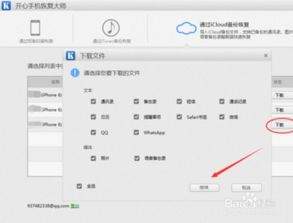
最后提醒大家,操作前可以先登录icloud网页版确认所有照片已经成功上传云端,就完全不用担心误删照片的问题,整个操作不到一分钟就能完成。