日常处理word文档时,几乎人人都用过查找替换功能,但多数人只停留在替换普通文字的基础操作,远没有挖掘出这个功能的效率潜力。不同场景下的word替换技巧,能帮我们解决从文本修改到排版整理的多种痛点,省下数小时的重复劳动。
普通文本批量替换:精准规避修改误区
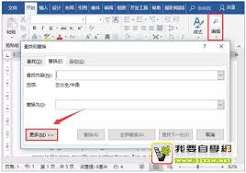
批量修改相同文字是替换功能最基础的用法,但不少人容易踩坑。比如需要把文档中所有单独出现的“项目”改成“项目任务”,直接全替换会把“项目计划书”改成“项目任务计划书”,造成不必要的错误修改。这时只需要在替换高级选项中勾选“全字匹配”,就能只匹配单独成词的目标内容,避免误伤其他带关键词的内容。如果只需要修改文档某一部分内容,也可以提前选中对应区域,再执行替换操作,无需改动全文档内容,灵活性大大提升。
格式替换:一键统一文档排版
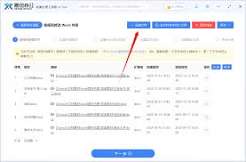
很多人不知道,word替换功能不仅能改内容,还能批量修改格式。整理多人协作或者拼凑的文档时,常常会出现同级别字体、字号不统一的情况,逐个调整耗时耗力,还容易出错。这时打开替换对话框,点击「更多」-「格式」,将查找内容设置为错误的格式,替换为设置为要求的统一格式,点击全部替换就能一键完成排版统一。甚至可以批量将所有手动设置加粗的正文文字,直接替换为预设的规范样式,大幅缩短排版时间。
特殊字符替换:搞定隐形格式问题
从网页、pdf复制的内容,常常会带有多余空行、软换行、乱码空格等隐形问题,手动清理效率极低。利用特殊字符替换就能一键解决:比如把所有手动换行符(软回车,代码为^l)批量替换为标准段落标记(^p),就能瞬间把零散的短行合并为正常段落;查找两个连续段落标记^p^p,替换为一个^p,就能快速删掉多余的空行。如果需要批量处理不规则内容,还可以开启通配符进行模糊替换,比如批量隐藏文档中所有11位手机号,只需要输入查找内容[0-9]{11},替换为「*」就能一键完成。
这些多维度的word替换技巧,覆盖了日常办公大部分文档处理场景,用好这个不起眼的功能,能帮我们大幅降低重复劳动的时间成本,让word处理效率提升数倍。全文约707字。