在移动办公愈发普及的今天,随身带扫描仪显然不现实,不少iphone用户还在专程找打印店扫描文件,或是下载占内存、带广告的第三方扫描app,殊不知系统自带的备忘录就能完成从扫描到生成pdf的全流程,操作简单还安全省心。

原生扫描的核心优势:安全免费无套路
和各类第三方扫描app相比,iphone备忘录的扫描功能完全依托系统原生,不需要额外下载应用,不会占用多余的手机存储空间,更没有开屏弹窗、强制看广告、基础功能收会员费这类套路。从隐私安全角度来说,原生功能不需要授予额外的相册、存储读取权限,扫描身份证、合同、薪资单这类敏感文件时,不会出现文件信息被第三方平台获取的风险,安全性远高于非原生工具,日常各类私密场景扫描都能放心用。
全流程操作:几步搞定pdf导出
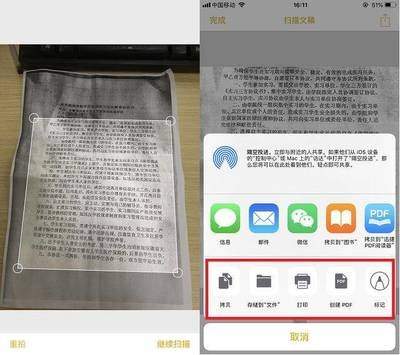
具体操作门槛很低,哪怕是不太熟悉数码功能的用户也能快速上手:首先打开iphone自带备忘录,新建一条空白备忘录,点击编辑栏下方的“+”号,在弹出菜单中选择“扫描文稿”。进入扫描界面后,将手机平稳对准需要扫描的纸质文件,系统会自动识别文件边缘完成拍摄,也可以切换到手动模式,自行调整裁切范围,去除多余的背景内容。单页扫描完成后可以继续拍摄多页文件,所有页面扫描结束后点击“储存”,就能把所有扫描页批量导入当前备忘录。生成pdf时,点击备忘录右上角的分享按钮,选择“打印”选项,在弹出的预览页面双指缩放放大预览图,就能触发ios系统隐藏的pdf导出功能,再次点击分享按钮,选择“存储到文件”,就能把整理好的pdf保存到iphone本地或是icloud云盘。
进阶技巧:优化扫描pdf的实用体验
想要提升扫描pdf的清晰度,可以巧用内置滤镜:扫描纯文字文件时选择“黑白色”滤镜,能自动淡化纸张泛黄、消除边缘阴影,文字辨识度会大幅提升;扫描发票、资质证书时选择彩色滤镜,就能完整保留公章、防伪纹路的信息。需要给文件签字时,不用额外导出pdf,直接在备忘录中选择“标记”功能,就能添加手写签名,直接导出带签名的pdf,满足快速签章的办公需求。