刚换苹果手机的小伙伴,是不是经常遇到一个尴尬问题:想打个字,切换输入法找了半天都找不到入口?要么就是下载了第三方输入法,愣是切不出来,急得抓耳挠腮?哪怕是用了几年苹果的老用户,偶尔也会在切换输入法的时候卡壳,其实iphone键盘切换的逻辑非常简单,看完这篇,不管是新手还是刚从安卓转苹果的用户,都能一分钟学会正确切换方法。

日常输入:快速切换已添加输入法
只要你已经提前添加好需要的输入法,不管是苹果自带输入法还是第三方的搜狗、百度输入法,切换都只需要操作左下角的「地球」图标。单次点击地球图标,会按顺序循环切换你添加的所有输入法,如果只添加了一个第三方输入法,点一下就能秒切,操作非常顺手。如果你添加了好几个输入法,比如同时有拼音、手写、五笔、第三方输入,不停点图标切换太麻烦,只要长按地球图标,屏幕上就会弹出所有已添加输入法的列表,想切哪个直接点,一步到位不用反复试错。

混输场景:隐藏快捷切换技巧
很多用户习惯拼音手写混输,来回切换其实有更省心的方法。如果你经常用自带输入法的手写功能,提前把手写输入法添加到列表后,除了长按列表选择,还可以滑动地球图标快速跳转,不用每次都点开列表选择。另外,长按地球图标除了切换输入法,还能快速调出系统听写功能,不想打字的时候按住说话就能直接转成文字,发消息搜内容都能省不少时间,这个隐藏功能很多用了几年苹果的用户都没发现。
切换失败:常见问题排查方法
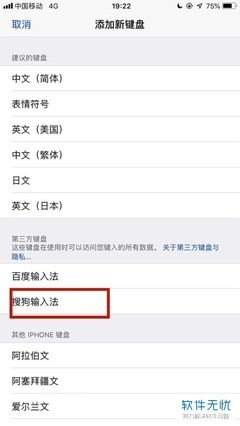
不少新用户下载完第三方输入法,根本找不到切换入口,这种情况一般是漏了最关键的一步:手动添加输入法。打开iphone「设置」-「通用」-「键盘」,再次点击「键盘」选项,点击右上角「添加新键盘」,在列表里找到你下载好的第三方输入法,选中添加之后,回到输入界面就能看到切换选项了。如果添加后还是无法正常使用,只要打开对应输入法的设置,开启「完全访问」权限就能正常使用。要是更新系统后突然找不到输入法,大多是系统重置了设置,重新添加一遍就能恢复正常,整个过程只需要几十秒就能搞定。