如今不少iphone用户都遇到过冷门app后台偷跑流量、大型应用离线占用过多蜂窝带宽的问题,关闭指定app的蜂窝数据权限,既能节省流量套餐额度,也能减少不必要的后台功耗,iphone因为系统闭源特性,有多种适配不同需求的操作方案,下文从不同场景维度整理了完整操作指南。
原生系统直接设置:最通用的官方方法
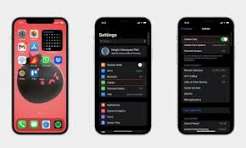
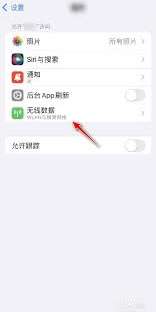
这是所有iphone机型、所有ios版本都支持的基础操作,适合绝大多数普通用户,目前有两种便捷路径:第一种是打开系统「设置」,点击进入「蜂窝网络」选项,继续向下滑动页面,就能看到按使用频率排序的所有安装app列表,每个app条目旁都有蜂窝数据的独立开关,点击关闭即可禁用该app使用移动网络,仅保留wi-fi联网权限;第二种路径更适合快速定位目标app:打开设置后直接在顶部搜索栏输入要调整的app名称,点击进入对应app的专属设置页,就能直接找到「蜂窝数据」选项,按需开启关闭即可,这种方法在安装了上百个app的设备上,比在蜂窝列表逐一查找效率更高。
快捷指令自动化:适合频繁切换权限的用户
对于很多习惯在家连wi-fi时禁用视频、游戏类app流量,出门才开放联网权限的用户来说,每次手动修改设置太过繁琐,可以借助iphone自带的快捷指令实现自动化切换:打开系统自带「快捷指令」app,新建「个人自动化」,选择「wi-fi」触发器,设置为连接指定wi-fi时触发,添加操作「设置app蜂窝数据」,将目标app权限设置为关闭,再新建一条断开wi-fi时自动打开权限的规则,保存后即可自动执行,无需每次手动操作,大幅提升高频切换场景的操作效率。
常见问题与注意事项:避坑指南
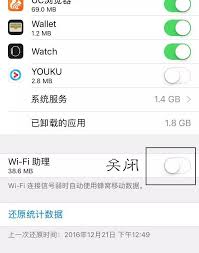
关闭指定app蜂窝数据后,仅在设备未连接wi-fi时限制该app联网,连接wi-fi时不影响正常使用和推送接收,不需要担心收不到消息;部分系统级原生app(比如电话、设置)不支持关闭蜂窝数据,属于系统预设规则,是正常现象。需要注意不要误关导航、支付、即时通讯这类出门需要随时联网的app,避免外出时无法正常使用;如果关闭后仍发现流量异常,可以检查是否开启了「无线局域网助理」,该功能会在wi-fi信号差时自动切换蜂窝,可能会让部分app偷偷联网。
总的来说,普通用户掌握原生设置方法即可满足日常需求,有高频切换需求的用户可以选择自动化方案,按需调整就能有效控制不必要的流量消耗,避免月底套餐超额的尴尬。(全文约778字)