用word排版时,你有没有碰到过这样的尴尬:想用隐形表格给内容分栏排版,结果满页浅灰色虚框晃眼睛,怎么删都删不掉;或是为了界面清爽关掉了虚框,编辑内容时点不对单元格,整张表格乱成一团?不少做文案、行政的朋友经常被这个小问题卡住,搜半天教程也没找到清晰的步骤,今天就给大家讲清楚不同版本word的操作方法,还有容易踩的坑。
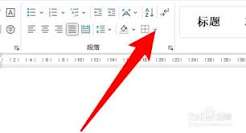
最通用一键操作:选中表格即可切换
目前大多数人使用的都是word 2016及更新版本、微软365,操作逻辑完全一致:首先用鼠标选中你要调整的整个表格,这时候word顶部菜单栏就会自动弹出「表格工具」的专属选项卡,点击「表格设计」,在功能区找到「边框」按钮,点击下拉菜单就能看到「查看网格线」选项——这就是控制表格虚框显示隐藏的开关:当前如果是未选中状态,点击后就会显示虚框;如果已经是选中状态,点击后就会隐藏虚框。这里要提前说明:虚框本质是编辑参考线,不是你设置的实线边框,它只会在word编辑界面显示,不管是打印文档还是导出pdf,虚框都不会出现在最终成果里,不用担心影响排版。
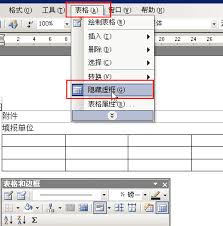
旧版本word找不到选项?这里有备选方案
如果你的电脑还是单位沿用多年的旧版本word,找不到「表格设计」选项卡也没关系,操作逻辑大同小异:选中表格后,点击顶部的「布局」选项卡,在左侧「表」功能组里就能找到「查看网格线」的开关,点击即可切换状态。如果是更老旧的word 2003,只要点击顶部菜单栏的「表格」,下拉菜单里直接就能看到「显示虚框」/「隐藏虚框」选项,点击就能一键切换,不用在功能区反复找。
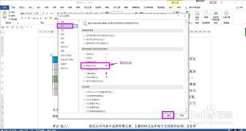
新手最容易踩的虚框误区要避开
很多新手排版时都会踩两个常见的坑:一是把虚框当成多余边框,为了去掉虚框反复调整每个单元格的边框样式,折腾半天其实只要点一下开关就能解决;二是编辑时为了界面清爽提前关掉虚框,结果调整内容时分不清单元格边界,经常误删误改整块内容。其实只要灵活切换就好:编辑时打开虚框方便定位,预览成品时关掉虚框看效果就行。
整篇操作下来不到一分钟,这个不起眼的小技巧就能帮你解决排版的大烦恼,下次再碰到虚框相关的问题,就不用对着界面到处摸索发愁了。