在线协作时代,越来越多用户选择腾讯文档制作ppt,自带的云端存储、多人编辑功能极大提升了协作效率,但不少用户在设置图片背景时,要么文字被背景干扰,要么图片变形影响观感,其实掌握几个核心技巧就能快速做出美观的演示页面。
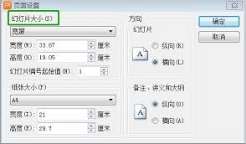
一键统一设置多页背景
很多用户需要制作统一风格的演示文稿,逐页设置背景效率极低,其实可以借助腾讯文档ppt的母版功能:点击顶部「视图」选项卡,选择「幻灯片母版」,插入选中的图片后右键选择「置于底层」,调整好位置和大小后关闭母版,所有页面都会自动套用该背景,还能在母版固定公司logo、页眉页脚,一次设置全页通用,非常适合企业汇报、校园答辩等批量统一风格的场景。
调整透明度适配文字展示
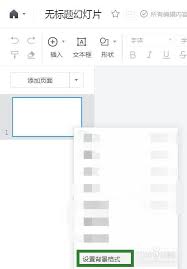
图片背景最常见的问题就是图案太鲜艳,遮挡正文内容。插入图片作为背景后,右键点击选择「设置背景格式」,在右侧弹出的面板中拖动透明度滑块,一般日常演示将透明度调整到15%-30%之间,就能在保留背景氛围感的同时,保证文字清晰可读。如果是明暗不均的图片,还可以添加一层纯色蒙版:在图片上方插入和页面等大的矩形,调整矩形透明度后置于图片上方、文字下方,深色背景配白色蒙版,浅色背景配黑色蒙版,进一步提升文字对比度。
按比例裁剪避免图片变形
下载的素材图片比例大多和ppt页面(16:9/4:3)不匹配,直接拉伸会导致画面变形。腾讯文档ppt支持按页面比例裁剪:选中图片后点击顶部「裁剪」按钮,下拉选择「按比例裁剪」,选中对应页面比例后拖动裁剪框,保留核心画面区域即可,还能锁定图片纵横比,调整大小时不会改变画面比例,保证背景清晰度。
调用在线版权图直接设置
作为在线工具,腾讯文档内置了免费商用版权图片库,设置背景时无需提前下载素材,直接点击「插入」-「图片」-「在线图片」,搜索对应关键词就能找到合适的背景图,筛选「可商用」标签后插入,避免版权风险,非常适合快速做稿。
这些技巧覆盖了从批量设置到细节调整的全场景,能帮用户快速提升ppt美观度,有效节省制作时间,全文约652字。