不少朋友在重装系统或是更换硬件后,都会碰到最棘手的困境:没有网卡驱动,电脑连不上网,连下载驱动的渠道都没有,寸步难行。这时候用驱动精灵离线安装网卡驱动就是最稳妥的解决方案,接下来从多个维度梳理完整流程,帮你快速恢复网络。
提前准备:两种方式备好离线驱动资源
离线安装的核心是提前把驱动资源准备好,分为两种常用场景。如果你还能正常使用电脑,只是提前为重装系统做准备,可以打开正常联网状态下的驱动精灵,进入「百宝箱-驱动管理」,选择「驱动备份」功能,只勾选网卡驱动进行备份,节省存储空间,不用备份全量驱动,再将备份包存到u盘或是非系统分区,避免重装系统时被格式化。如果你已经重装完系统没有网络,可以在另一台能上网的设备上,前往驱动精灵下载「万能网卡版」安装包,它自带主流网卡的完整驱动库,整个安装包存到u盘后就能拿到目标电脑使用。
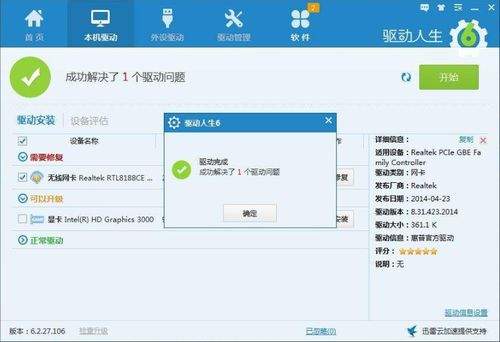
离线安装:分步操作完成驱动部署
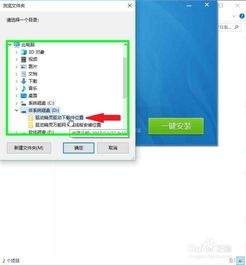
进入目标电脑的桌面后,插入存有驱动资源的u盘,根据你准备的资源类型操作:如果是提前备份的个人专属驱动包,安装好驱动精灵客户端后,进入「驱动管理-驱动还原」,选择你备份的文件路径,勾选网卡驱动后点击一键安装即可;如果用的是万能网卡版安装包,启动程序后它会自动扫描本机硬件,快速识别出未安装驱动的网卡硬件,不需要联网就能从本地驱动库匹配适配版本,点击一键安装就能完成部署,安装结束后重启电脑,就能正常连接网络了。
避坑指南:解决离线安装的常见问题
不少用户碰到安装后依然无法上网的问题,大多是踩了细节坑:首先不要下载第三方修改版的驱动精灵,不仅捆绑大量冗余软件,还可能缺失核心驱动文件,一定要从下载正版安装包;如果驱动安装后设备管理器依然带黄色感叹号,可以打开设备管理器手动更新,指定驱动路径到u盘中的驱动文件夹,强制适配就能解决问题;新主板的新款网卡如果识别失败,只要下载最新版本的万能网卡离线包,就能覆盖新硬件的驱动适配。
整个流程不需要依赖网络就能完成,是新手装机、重装系统必备的实用技巧,全程操作没有复杂步骤,新手也能快速完成。全文约718字。