几个人协作审阅word文档的时候,批注框默认只会显示内容,不显示改的人姓名和修改时间,多人一起改的时候很难快速找到对应的责任人。调整下审阅相关的设置,就能让每个批注框都清晰标出修订者信息,团队协作效率能提升不少。
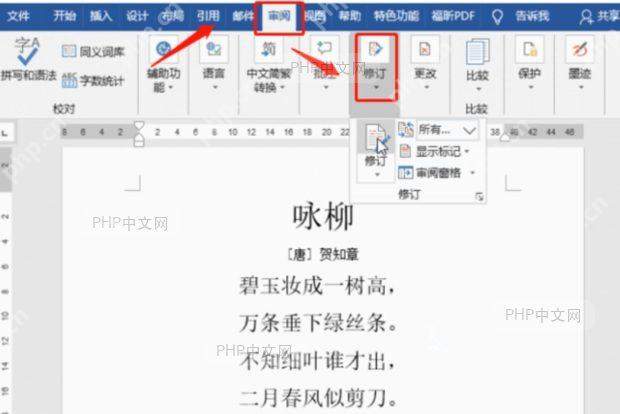
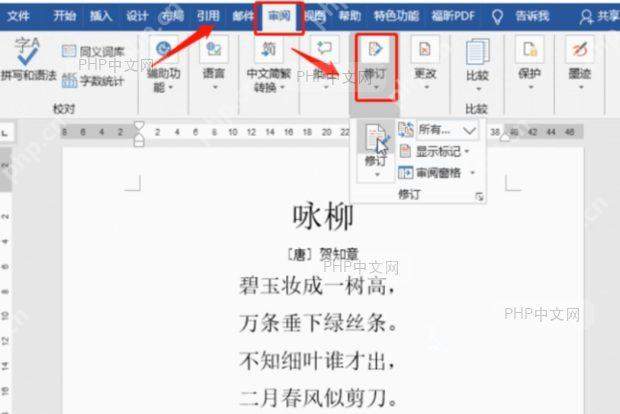
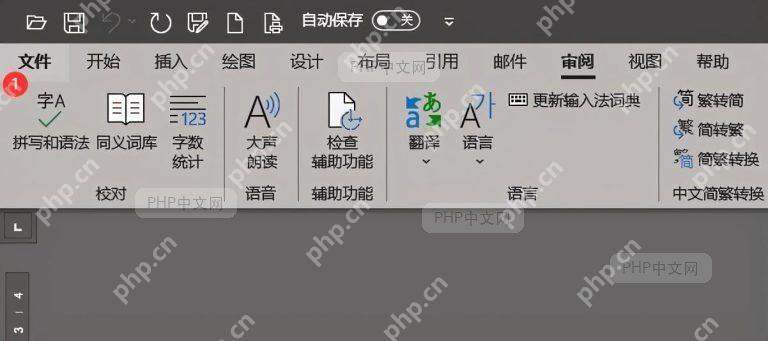
第1步:打开审阅窗格点Word顶部功能区的「审阅」选项卡,找到「修订」功能组,点「审阅窗格」的下拉按钮。选「垂直审阅窗格」就会在文档侧边展开修订列表区域,选「水平审阅窗格」就会在底部弹出,所有批注和修订内容都会以条目形式集中列出来。
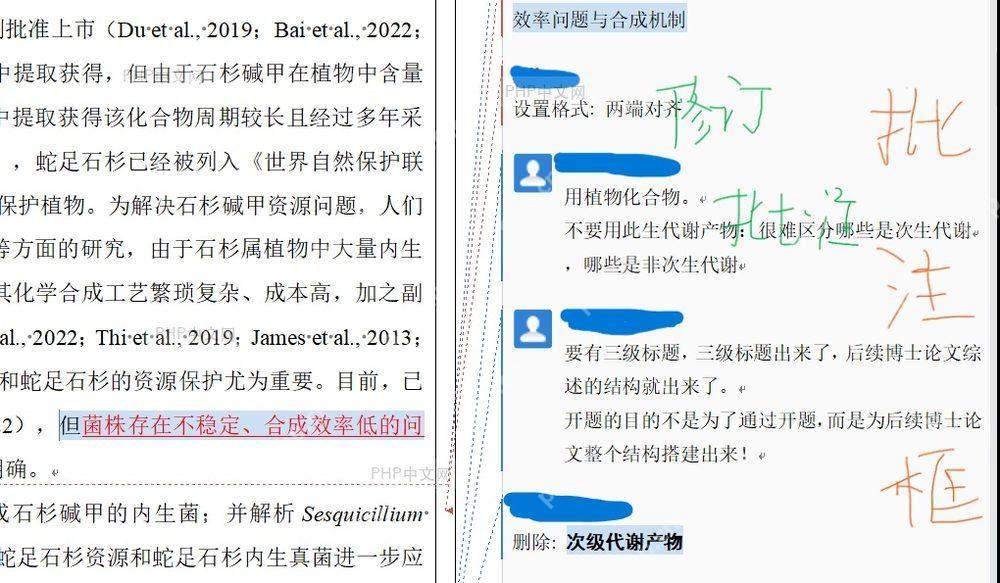
审阅窗格展开之后,点窗格右上角齿轮样的「选项」图标,也可以直接右键点窗格里任意一条批注条目,把「显示修订者姓名」和「显示时间戳」两个选项都勾上。这时候每个批注条目左侧会显示修订者姓名,右侧显示修改时间,谁做的操作一眼就能看清。
要是想让修订者信息直接出现在正文旁的气泡批注框里,就点「审阅」选项卡下的「显示标记」→「批注框」→「在批注框中显示修订」。Word会自动把行内批注转到文档右侧的气泡框里,每个气泡顶部按「姓名:时间」的格式标注,下面的区域放具体的批注文字。
 AI Word
 一款强大的 AI 智能内容创作平台,致力于帮助用户高效生成高质量、原创且符合 SEO 规范的各类文章。
下载 第4步:自定义修订者显示名称要是批注显示的姓名不是你当前要用的名字,点「文件」→「选项」→「常规」,在「对Microsoft Office进行个性化设置」区域修改「用户名」和「缩写」就行。改完之后新建的批注会自动用新名称,之前的历史批注要么手动更新,要么用VBA批量替换。
在审阅窗格里,点漏斗图标的「筛选」按钮,可以按修订者姓名、修订类型或者时间范围过滤显示内容。勾上特定人员之后,窗格只会展示这个用户的批注和修改,不用在一堆内容里翻找,快速聚焦关键反馈。
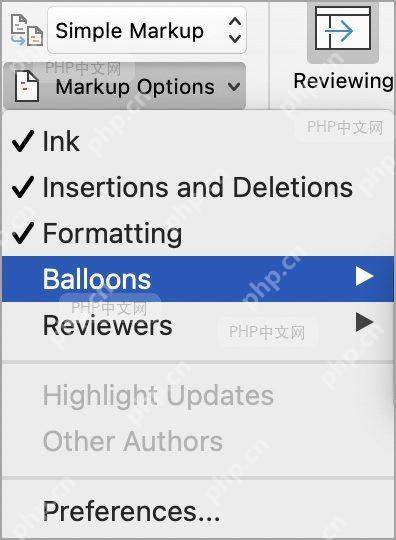
按上面几步设置完,Word批注框就会清晰标出每位修订者的姓名和操作时间,团队协作的时候能快速找到对应的责任人,减少不必要的沟通成本。平时处理完的批注记得定期清理,保持文档审阅界面整洁。