在日常使用word 2016撰写论文、项目报告或是正式书稿时,我们通常不会给封面、目录、前言这些前置内容加页码,大多需要从正文页开始从1计数,不少新手用户常会遇到设置后全文档页码连续、或是前后页码混乱的问题,接下来我们从操作方法、新手技巧、坑点排查多个维度梳理设置方法。
分节符分隔:官方标准操作方法
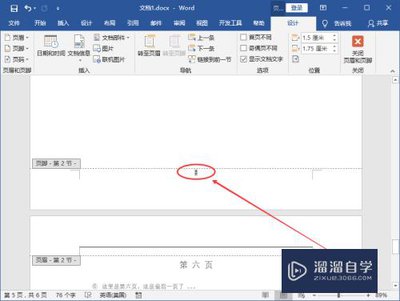
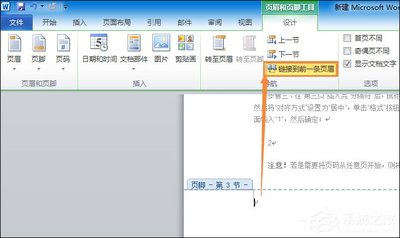
这个方法适配所有场景,不管是从第3页还是第10页开始计数都适用,核心逻辑是利用分节符把文档分成不同独立节,再单独设置每一节的页码。具体步骤为:先将光标定位到你需要开始页码的那一页的最开头,点击顶部菜单栏的「布局」选项卡,找到「分隔符」下拉按钮,选择「下一页分节符」,此时文档会被分成前后两个独立节;接下来双击目标页的页脚区域进入编辑模式,点击顶部「页眉和页脚工具-设计」选项卡里的「链接到前一条页眉」按钮,取消这个选项的选中状态,这一步是断开新节和前一节的页码链接,避免改页码时前后联动;最后点击「插入」选项卡的「页码」,选择合适的页码样式后,再打开「设置页码格式」,将起始页码设置为1,确认即可完成。
新手简化法:降低操作失误率
很多新手对分节符的概念不熟悉,容易找错选项,可以用更直观的简化思路:先给全文档插入连续页码,之后再按照上面的步骤插入分节符、断开链接,最后只需要选中前面不需要页码的节,选中所有页码直接删除即可,剩下的目标节页码会自动保留独立的计数,不用额外调整格式,对新手来说失误率更低。
常见坑点排查:解决页码混乱问题
不少用户设置完仍会出现页码错误,大多是踩了三个常见坑:一是插入分节符时误选了「连续分节符」,没有实现分页分节,换成「下一页分节符」即可解决;二是没有取消「链接到前一条页眉」,导致修改后前后页码同步变动,只要进入页脚编辑,确认页脚没有「与上一节相同」的提示即可;三是删除前置页码时误删了分节符,导致两节重新合并,打开「开始」选项卡的「显示/隐藏编辑标记」,就能看到分节符的位置,删除页码时避开分节符即可。
总的来说,word 2016设置任意页起始页码的核心就是「分节+断链+重置」三个步骤,掌握方法后就能灵活适配各种排版需求,不用再为了页码拆分文档,有效提升排版效率。全文约645字。