在日常使用word 2016排版文档时,插入页眉后默认会自带一条横贯页面的横线,这条横线在很多场景下会影响文档整体美观度,比如制作正式报告、个人简历或者简约风排版的文档时,不少用户翻遍设置都找不到快速去除这条横线的方法,其实word 2016提供了多种操作路径,覆盖不同使用需求,不管是新手还是有一定基础的用户都能轻松上手。
方法一:快速清除格式法(新手首选)
这个方法操作最简单,只需要两步就能完成,适合绝大多数临时去除横线的场景。首先双击页眉区域进入编辑状态,哪怕页眉本身没有输入文字,也要按下快捷键「ctrl+a」全选页眉区域,接下来找到word顶部工具栏的「开始」选项卡,在「字体」功能组左侧找到「清除所有格式」按钮,图标是一块橡皮带着字母a,点击之后页眉横线就会立刻消失,几乎没有学习成本,新手也能一次操作成功。
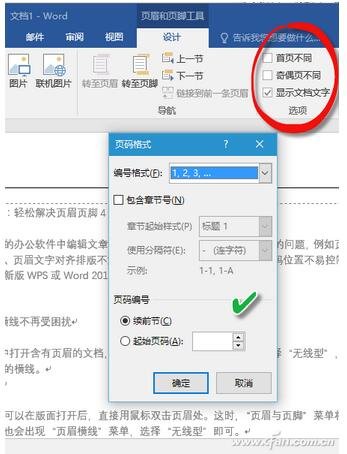
方法二:修改边框设置法(保留原有格式)
如果页眉已经设置了专属的字体、对齐格式,不想清除所有内容格式,可以选择这个方法。同样先双击页眉进入编辑模式并全选页眉内容,点击顶部工具栏「开始」选项卡,在「段落」功能组中找到「边框」下拉按钮,点击展开选项后,直接选择「无框线」,就能精准去除页眉横线,同时完整保留页眉原本设置的所有格式,适配需要保留页眉内容样式的特殊需求。
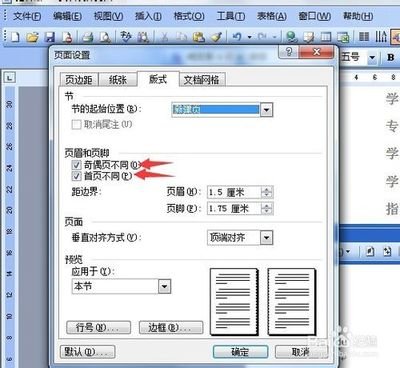
方法三:修改样式法(永久关闭默认横线)
如果你的工作经常需要插入无横线页眉,每次手动删除太过麻烦,可以通过修改默认样式一次性解决问题。进入页眉编辑状态后,在「开始」选项卡的样式库中找到「页眉」样式右键点击,选择「修改」,在弹出窗口点击左下角的「格式」按钮,选择「边框」选项,在边框设置栏点击「无」,确认保存后,之后每次插入新页眉都不会再自动生成横线,一次设置长期受用。
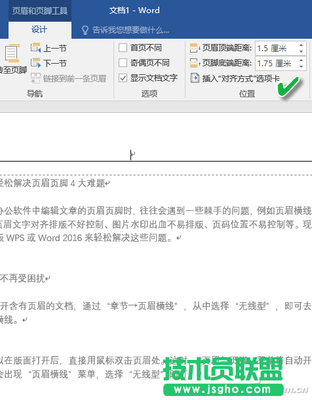
很多用户会误以为页眉横线是无法删除的固定元素,其实找对方法只需要几秒钟就能搞定,三种方法分别适配临时删除、保留格式删除、永久关闭默认横线三类需求,按需选择就能轻松解决问题,全文约650字。