在学术论文、正式报告这类word文档排版中,脚注和尾注是标注引用来源、补充说明内容的常用功能,word 2016自带的默认格式往往不符合学校、单位的排版要求,很多新手用户找不到调整格式的,不少人默认插入后就不再调整,要么格式混乱不符合要求,要么一个个修改浪费大量时间,其实只要理清操作路径,就能快速完成符合要求的设置。
调出格式设置面板的两种路径
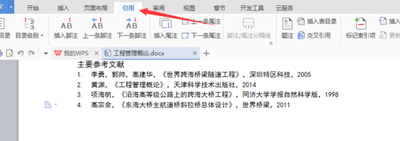
如果还未插入脚注尾注,直接点击word 2016顶部功能区的「引用」选项卡,在「脚注」功能组的右下角,能看到一个细小的斜向箭头,点击这个箭头就能打开完整的「脚注和尾注」设置面板,这是最直接的操作路径,适合还没插入内容就提前设置格式的用户。如果已经插入了脚注尾注需要修改格式,可以直接双击页面中的脚注编辑区域,进入编辑状态后点击右键,在弹出的菜单栏中选择「脚注和尾注」选项,同样能打开设置面板进行调整。
调整位置与编号格式的核心设置
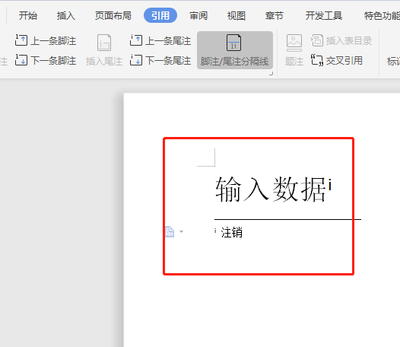
在设置面板中,最常修改的两项就是位置和编号。位置设置里,脚注默认显示在「页面底端」,如果需要让脚注紧跟上文内容,可以选择「文字下方」选项;尾注默认是「节的末尾」,绝大多数毕业论文要求尾注统一放在文档末尾,只要将选项切换为「文档末尾」即可。编号格式可以根据需求选择,常用的阿拉伯数字、带圈数字、罗马编号都能在下拉菜单中直接选中,如果需要自定义编号格式,比如给编号加上方括号变成[1]、[2],直接在「自定义标记」输入框中输入对应格式即可,长文档分章节排版的话,还可以勾选「每节重新编号」,适配章节独立编号的要求。
批量修改脚注尾注的文本样式
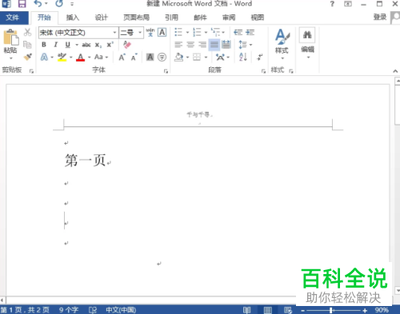
很多用户调整完编号后,还要逐个修改脚注文本的字体字号,其实可以通过修改样式批量完成。点击「开始」选项卡的样式面板,找到「脚注文本」或「尾注文本」样式,右键选择「修改」,在弹出的面板中设置好要求的字体、字号、行间距,确认后所有已插入和后续插入的脚注尾注都会自动应用新格式,大幅提高排版效率。
总的来说,word 2016的脚注尾注格式设置逻辑清晰,只要掌握这三个步骤,就能快速得到符合规范的排版效果,满足正式文档的排版要求,全文约702字。