对于使用罗技g系列游戏外设的用户来说,logitech g hub是自定义灯光、宏按键、灵敏度参数的必备工具,但不少新手用户都会遇到找不到开机自启设置的问题,每次开机都要手动打开软件才能启用自定义配置,非常影响使用体验,下面就从多个层面详细讲解罗技ghub开机自启的设置方法,帮你彻底解决这个问题。
在ghub软件内部开启自启选项
这是开启ghub开机自启最基础的步骤,绝大多数用户只需要完成这一步就能实现需求。首先打开你的logitech g hub软件,点击界面右上角的齿轮状设置图标(部分旧版本设置为右上角的三条横线菜单,点击后就能找到设置选项),进入设置页面后切换到「常规」分类,在常规选项列表中就能清晰看到「开机时启动g hub」的勾选框,确认勾选这个选项后,设置会自动保存,无需额外确认,关闭软件后下次开机就会自动启动ghub了。这里需要提醒,ghub默认安装完成后是自动勾选自启选项的,如果之前手动关闭过该功能,在这里重新勾选即可。
检查系统层面的启动项权限
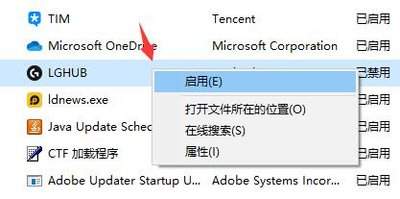
不少用户会遇到明明在ghub中开启了自启,却还是无法自动启动的情况,这大多是系统或者安全软件禁用了ghub的启动权限。windows用户可以按下「ctrl+shift+esc」组合键打开任务管理器,切换到「启动」选项卡,找到「logitech g hub」启动项,右键选择「启用」即可保存修改;mac用户则需要打开「系统设置」,依次进入「通用」-「登录项」,在「登录时打开」列表中确认ghub的开启状态,没有添加的话点击加号,从应用程序列表选中ghub添加即可。
开启自启失败的常见解决方法
如果完成以上两步还是无法正常自启,可以先检查电脑中的杀毒软件、电脑管家类工具,这类软件经常会默认禁用非刚需软件的自启权限,进入软件的启动项管理页面,把ghub恢复为启用状态即可。如果是使用了很久的旧版本ghub,也可以尝试卸载后重新安装最新版本,安装过程中保留「开机启动」的默认勾选,就能解决残留文件导致的自启异常问题。正确设置开机自启后,每次开机就能直接使用预设的参数,不用重复调试,能大幅提升使用体验。全文约672字。