欢迎来到游戏爱好者,这里是最新最全的游戏下载基地!

您的位置:首页 > 文章频道 > 软件教程

EveryThing如何批量修改文件名

来源:游戏爱好者 2025-12-04 12:41:01 责任编辑:news

在日常工作和生活中,我们常常会遇到需要批量修改文件名的情况。everything作为一款强大的文件搜索工具,也具备批量修改文件名的功能,下面就来详细介绍一下。
一、准备工作

首先确保你已经安装了everything软件。打开everything后,它会迅速索引电脑上的文件,让你能快速找到所需文件。

二、选择要修改的文件

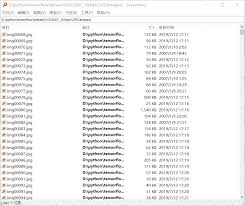
通过everything的搜索功能,定位到你想要批量修改文件名的文件。可以根据文件名、文件类型、文件路径等条件进行精准搜索。比如,你想批量修改某个文件夹下所有的图片文件,就在搜索框中输入该文件夹路径及图片格式后缀,如“d:⁄images⁄*.jpg”,这样就能快速选中所有符合条件的文件。

三、批量修改文件名

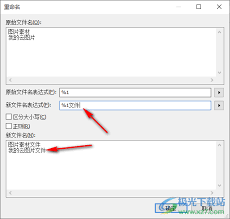
选中要修改的文件后,右键点击其中一个文件,选择“重命名”。此时输入你想要的新文件名格式,其中可以使用一些特殊字符来代表原文件名中的部分信息。例如,你想把文件名中的日期部分统一修改,就可以在新文件名中用特定符号代替日期,如“[日期]新文件名”。然后按下回车键,第一个文件就会按照新格式命名。接着,其他选中的文件也会自动按照这个规则批量修改文件名。

四、注意事项

在批量修改文件名时,要注意新文件名的格式是否符合系统要求,避免出现非法字符导致文件名错误。同时,如果你对修改结果不满意,可以在修改前先备份文件,以防万一。
使用everything批量修改文件名,能够大大提高文件管理的效率,节省大量时间和精力。无论是整理工作文档、管理学习资料还是处理个人照片等,都能轻松应对文件名批量修改的需求,让你的文件管理更加有序便捷。掌握这个技巧,能让你在面对众多文件时更加得心应手,轻松打造一个井井有条的文件世界。


相关专题

更多>安全可靠的文件管理电脑软件有哪些

电脑里面的各种文件都可以轻松的管理,自由去给文件进行分类,编辑信息都非常的简单,无用的文件都可以删除掉,把有用的文件都给划分好,功能齐全,文件信息展示的非常详细,解决各种文件凌乱的问题,各种垃圾文件都能及时的处理好,寻找文件都非常的方便,保存各种文件都很便利。

更多>电脑自动备份软件合集

很多小伙伴都会将电脑内重要的文件数据进行备份,避免出现重要文件丢失的情况,能够为小伙伴们的办公提供极大的便利。在这里小编为用户们整理了一份《电脑自动备份软件合集》,希望能够对你有所帮助!

更多>文件转换软件有哪些

这里有各种高效的文件转换软件,支持很多种格式类型的文件进行转换,一键就可以完成转换,效率可以说是非常不错的,轻松完成日常转换的工作,随时可以在线进行转换,服务都是免费的,只要有转换的需求就能满足你,新手也可以快速的上手,没有任何的操作难度,速度还快。

推荐文章

  • boss直聘怎么修改求职意向地区设置

    在使用boss直聘找工作时,灵活设置求职意向地区能增加获得心仪职位的机会。以下为您详细介绍修改求职意向地区设置的方法。打开boss直聘应用或网页首先,确保您已下载并登录boss直聘手机应用,或者在网页浏览器中打开boss直聘官网,成功登录自己的账号。进入个人中

    立即阅读2025-12-03 11:06:01

  • 思源笔记app如何设置字体颜色

    在使用思源笔记app时,很多用户都希望能够根据自己的喜好设置字体颜色,以丰富笔记的视觉效果,使其更加个性化和吸引人。那么,思源笔记app究竟该如何设置字体颜色呢?首先,打开思源笔记app并进入你想要设置字体颜色的笔记页面。一般来说,在编辑界面中,你会看到一些常

    立即阅读2025-11-28 10:32:01

  • 人教口语app如何听录音

    在学习英语的道路上,很多小伙伴都对人教口语app爱不释手。可是,你真的会用它来听录音,让学习效果更上一层楼吗?今天就来给大家分享一些超实用的听录音技巧,助你轻松提升英语听力水平!开启沉浸式听力训练打开人教口语app后,找到你想要练习的听力材料。点击进入相应页面

    立即阅读2025-11-27 11:17:50

  • 迷你基地如何发布动态

    在迷你基地的奇妙世界里,你一定有许多独特的经历和创意想要分享给小伙伴们吧?那么,如何发布动态呢?别着急,下面就为你详细介绍,让你的精彩瞬间轻松展现。进入动态发布界面首先,打开迷你基地应用。进入游戏主界面后,仔细观察屏幕下方的菜单栏。你会发现一个类似小喇叭或者带

    立即阅读2025-11-25 11:40:01