欢迎来到游戏爱好者,这里是最新最全的游戏下载基地!

您的位置:首页 > 文章频道 > 软件教程

Adobe Illustrator CS6怎么设置网格大小?更改网格大小步骤一览

来源:游戏爱好者 2023-03-17 19:02:18 责任编辑:笑话

部分用户在使用Adobe Illustrator CS6软件的时候,并不是很熟悉其中更改网格大小的方法?今日在这里小编就为各位带来了Adobe Illustrator CS6更改网格大小的详细操作流程。

Adobe Illustrator CS6怎么设置网格大小?更改网格大小步骤一览

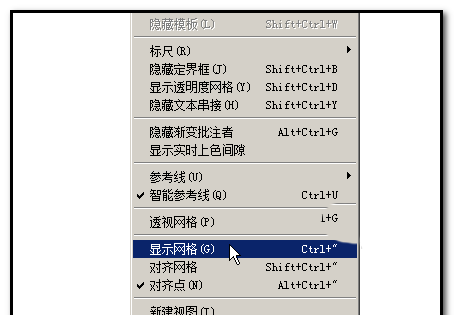
我们需要先打开Adobe Illustrator CS6软件,新建画布后,点击菜单栏的视图,再点“显示网格”即可把网格给调出来;或是按下快捷键,CTRL+" 显示网格;若再按一次CTTR+" 隐藏网格。
Adobe Illustrator CS6怎么设置网格大小?更改网格大小步骤一览

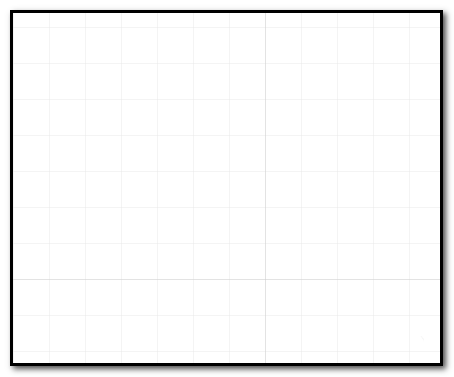
这时发现网格是由一条条网格横竖相交,组成一个个大小一样的正方形格子;每隔8个格子又以颜色较深些的水平线与垂直线分隔开。
Adobe Illustrator CS6怎么设置网格大小?更改网格大小步骤一览

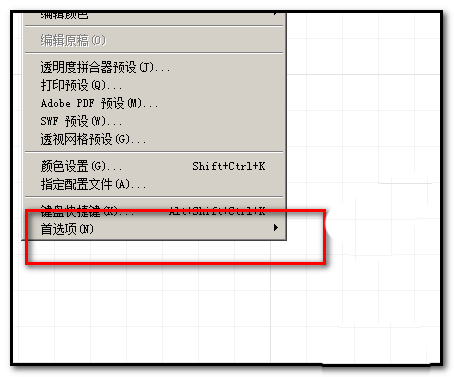
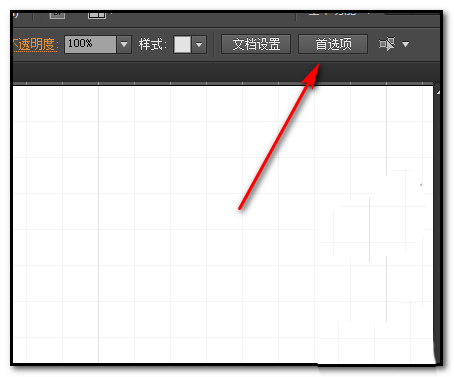
这时我们会发现当前显示的格子大小, 是按软件软件的,若想自定义格子大的话,我们可以去设置一下的。在界面右上方这里,点击:首选项
Adobe Illustrator CS6怎么设置网格大小?更改网格大小步骤一览

或者是在菜单栏这里点:编辑,在弹出的菜单中,再点:首选项

Adobe Illustrator CS6怎么设置网格大小?更改网格大小步骤一览

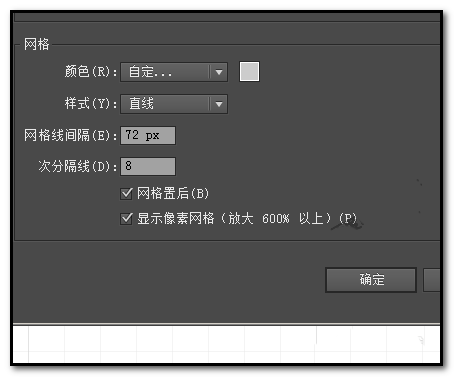
接着调出首选项的操作界面;点:参考线和网格,再看右边的面板, 目光定位在“网格”这里。
Adobe Illustrator CS6怎么设置网格大小?更改网格大小步骤一览

Adobe Illustrator CS6相关攻略推荐:

Adobe Illustrator CS6新渐变色效果如何添加?新渐变色效果添加流程介绍

Adobe Illustrator CS6怎么设置线条粗细?调节线条粗细流程一览

Adobe Illustrator CS6文件版本如何修改?文件版本修改方法图文分享

在这里,我们可以设置网格线的颜色;网格线的样式,直线或点线;再设置网格线的间隔大小,也就是格子大小,这里默认是72px,我们可以把数字改小,或改大;次分隔线是设置隔多少个格子显示深颜色的线;现在默认是隔8个格子显示深颜色的线;完成后,点确定,完成修改。

Adobe Illustrator CS6怎么设置网格大小?更改网格大小步骤一览

根据上文为你们讲述的Adobe Illustrator CS6更改网格大小的操作步骤介绍,同学们是不是都学会了呀!

推荐文章

  • 悦动圈如何删除过往记录

    在使用悦动圈的过程中,有时我们可能会希望清理过往记录,让页面更加简洁,或者出于隐私等方面的考虑。那么悦动圈怎么删除过往记录呢?下面就为大家详细介绍。首先,打开悦动圈应用程序。进入主界面后,找到并点击右下角“我的”选项。进入个人页面后,你会看到众多与个人相关的功

    立即阅读2025-12-26 10:25:01

  • 飞书通知延迟怎么解决

    在日常工作中,飞书作为一款高效的沟通协作工具,能极大地提升工作效率。然而,有时可能会遇到飞书通知延迟的情况,这无疑会对工作流程产生一定影响。那么,当遇到飞书通知延迟时,我们该如何处理呢?检查网络连接首先,要确认自己的网络状况是否良好。不稳定的网络是导致通知延迟

    立即阅读2025-12-26 10:20:01

  • 顺丰运单号如何查询

    在当今快节奏的生活中,快递成为了我们日常收发物品的重要方式。而顺丰作为快递行业的佼佼者,其高效、安全的服务备受赞誉。当你寄收顺丰快递时,了解运单号查询入口及在线查询官网至关重要。顺丰运单号是每个快递包裹独一无二的标识,通过它能精准追踪包裹的行踪。那么,顺丰运单

    立即阅读2025-12-25 11:18:01

  • 如何启用Everything的HTTP服务器

    轻松启用everythinghttp服务器,畅享高效文件搜索体验在日常的工作和生活中,我们常常需要在众多文件中快速找到所需内容。everything这款强大的文件搜索工具,若能搭配http服务器使用,将会极大提升我们查找文件的效率。那么,如何启用everyth

    立即阅读2025-12-25 10:15:02