欢迎来到游戏爱好者,这里是最新最全的游戏下载基地!

您的位置:首页 > 文章频道 > 软件教程

Adobe Illustrator CS6新渐变色效果如何添加?新渐变色效果添加流程介绍

来源:游戏爱好者 2023-02-22 23:30:02 责任编辑:逍遥

亲们或许不知道Adobe Illustrator CS6怎样创建新渐变色,那么今天小编就讲解哦,希望能够帮助到大家呢。


Adobe Illustrator CS6新渐变色效果如何添加?新渐变色效果添加流程介绍

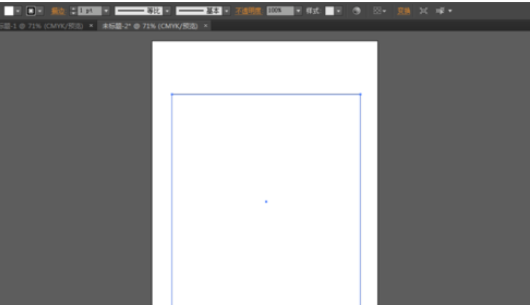
我们先先新建文档,然后我们画一个矩形

Adobe Illustrator CS6新渐变色效果如何添加?新渐变色效果添加流程介绍

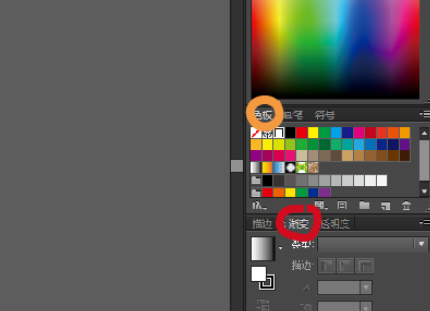
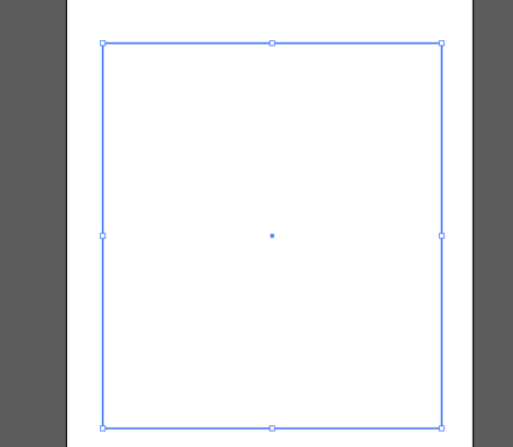
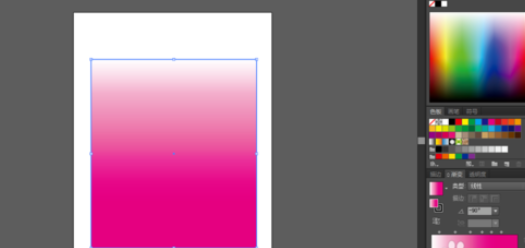
接着将右侧的“色板”以及“渐变”界面调出,选择我们画的矩形

Adobe Illustrator CS6新渐变色效果如何添加?新渐变色效果添加流程介绍

Adobe Illustrator CS6新渐变色效果如何添加?新渐变色效果添加流程介绍

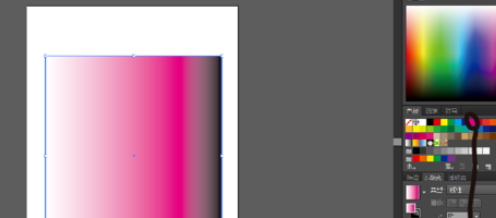
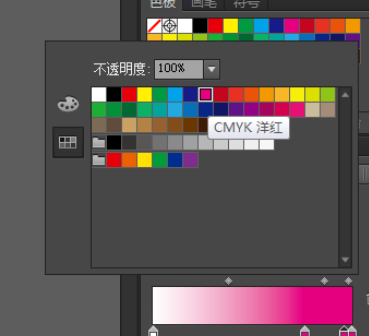
这时我们选择色斑中喜欢的颜色并且拖入到下面的渐变色条中(以洋红为例)

Adobe Illustrator CS6新渐变色效果如何添加?新渐变色效果添加流程介绍

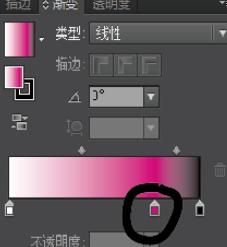
鼠标点击“渐变”中的“渐变滑块”设置不透明度;或者左右拖动“渐变滑块”可以从左向右或者从右向左等方向设置不透明度逐渐改变。
Adobe Illustrator CS6新渐变色效果如何添加?新渐变色效果添加流程介绍

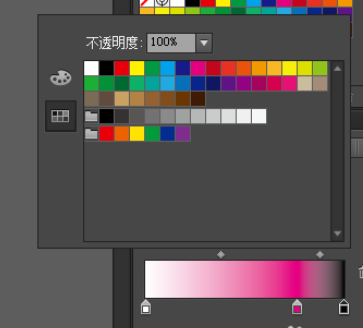
鼠标左键双击“渐变滑块”可以调出选择“色板”选择其中认可一种你喜欢的颜色即可更改渐变色
Adobe Illustrator CS6新渐变色效果如何添加?新渐变色效果添加流程介绍

Adobe Illustrator CS6新渐变色效果如何添加?新渐变色效果添加流程介绍

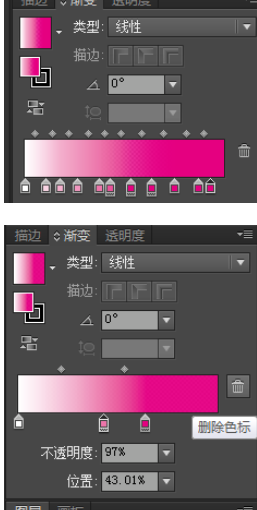
我们单击“渐变滑块”两侧空白区可以增加渐变滑块;单击“渐变滑块”然后点击右侧的删除图标,可以删除“渐变滑块”。
Adobe Illustrator CS6新渐变色效果如何添加?新渐变色效果添加流程介绍

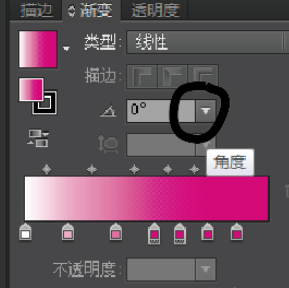
调出我们想要的渐变色以后我们可以选择“角度”来改变其方向,例如选择“-90”度可以将左右渐变改为上下渐变。
Adobe Illustrator CS6新渐变色效果如何添加?新渐变色效果添加流程介绍

Adobe Illustrator CS6新渐变色效果如何添加?新渐变色效果添加流程介绍

看完了上文为你们描述的Adobe Illustrator CS6创建新的渐变色的具体操作流程,你们是不是都学会了呀!

推荐文章

  • 草莓壁纸app如何自定义壁纸

    在追求个性化的时代,手机壁纸成为了展现自我风格的重要元素。草莓壁纸app为用户提供了丰富多样的自定义壁纸功能,让你的手机屏幕独具一格。一、选择心仪的图片打开草莓壁纸app,首页便展示了海量精美的壁纸。你可以通过分类浏览,如风景、人物、动漫、艺术等,快速找到感兴

    立即阅读2025-11-10 14:26:01

  • 天猫养车app如何使用

    天猫养车app是一款为车主提供便捷汽车服务的应用程序。以下将从多个维度介绍其使用方法。下载与注册在手机应用商店搜索“天猫养车”,找到对应的app进行下载安装。安装完成后,打开app,按照提示进行注册。可以选择使用手机号码注册,填写相关信息并设置登录密码,完成注

    立即阅读2025-11-10 10:41:07

  • 百度畅听版下载路径如何设置

    在使用百度畅听版时,合理设置下载路径可以方便我们管理下载的音频文件,让查找和使用更加便捷。下面就为大家详细介绍如何设置百度畅听版的下载路径。一、打开百度畅听版首先,在手机主屏幕上找到百度畅听版应用图标,点击打开该应用。二、进入设置页面进入百度畅听版后,一般可以

    立即阅读2025-11-06 09:22:01

  • 被删除拉黑后是否还能看到对方背景墙

    在社交软件的世界里,我们常常会遇到这样的情况:自己被对方删除或拉黑了,却惊讶地发现仍能看到对方的背景墙。这究竟是怎么回事呢?首先,当你被对方删除好友时,你与对方之间的好友关系在其端已不复存在。但社交软件的一些设计机制导致了你这边可能还保留着部分残留信息。背景墙

    立即阅读2025-11-05 13:50:01