欢迎来到游戏爱好者,这里是最新最全的游戏下载基地!

您的位置:首页 > 文章频道 > 软件教程

Adobe Illustrator CS6怎么设置线条粗细?调节线条粗细流程一览

来源:游戏爱好者 2023-03-16 23:30:02 责任编辑:笑话

使用Adobe Illustrator CS6的用户很多,一些新用户不清楚怎样调节线条粗细,今天小编给大家带来在Adobe Illustrator CS6调节线条粗细的具体步骤,希望可以帮到大家。

Adobe Illustrator CS6怎么设置线条粗细?调节线条粗细流程一览

第一种方法:

我们先打开Adobe Illustrator CS6软件

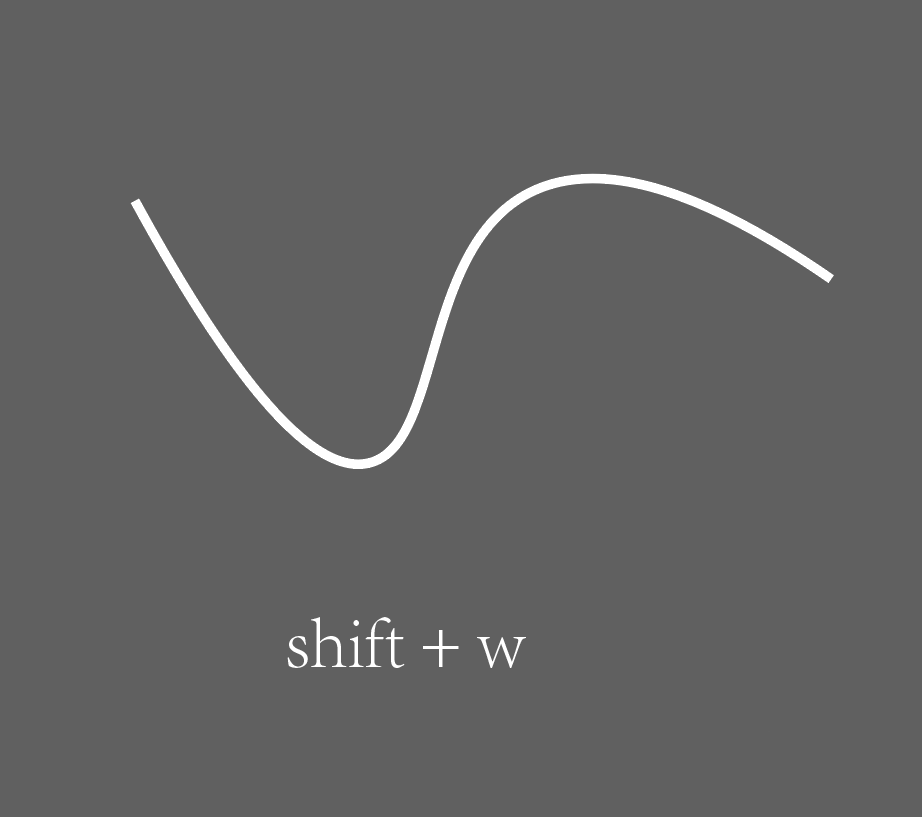
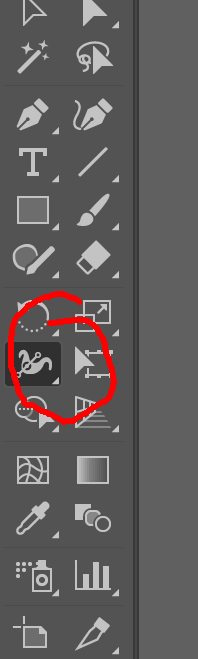
然后我们先画一条曲线,然后选择宽度工具,或者快捷键shift+w

Adobe Illustrator CS6怎么设置线条粗细?调节线条粗细流程一览

Adobe Illustrator CS6怎么设置线条粗细?调节线条粗细流程一览

Adobe Illustrator CS6怎么设置线条粗细?调节线条粗细流程一览

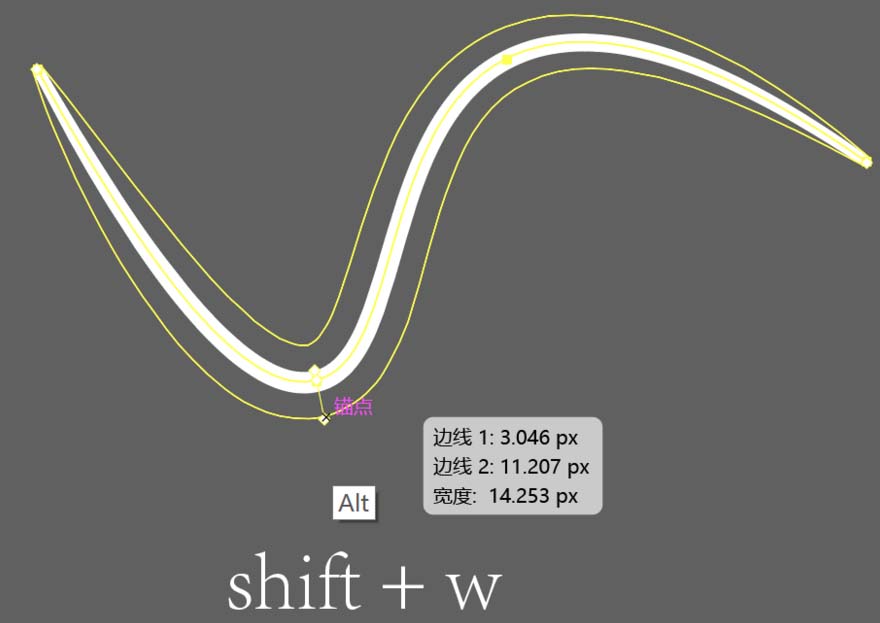
接着我们按住然后拉开,调整到喜欢的宽度就放开鼠标,ok啦!在曲线的任何地方都可以调节宽度,但是最好在锚点的位置改变宽度,这样线条会比较流畅。
Adobe Illustrator CS6怎么设置线条粗细?调节线条粗细流程一览

第二种方法:

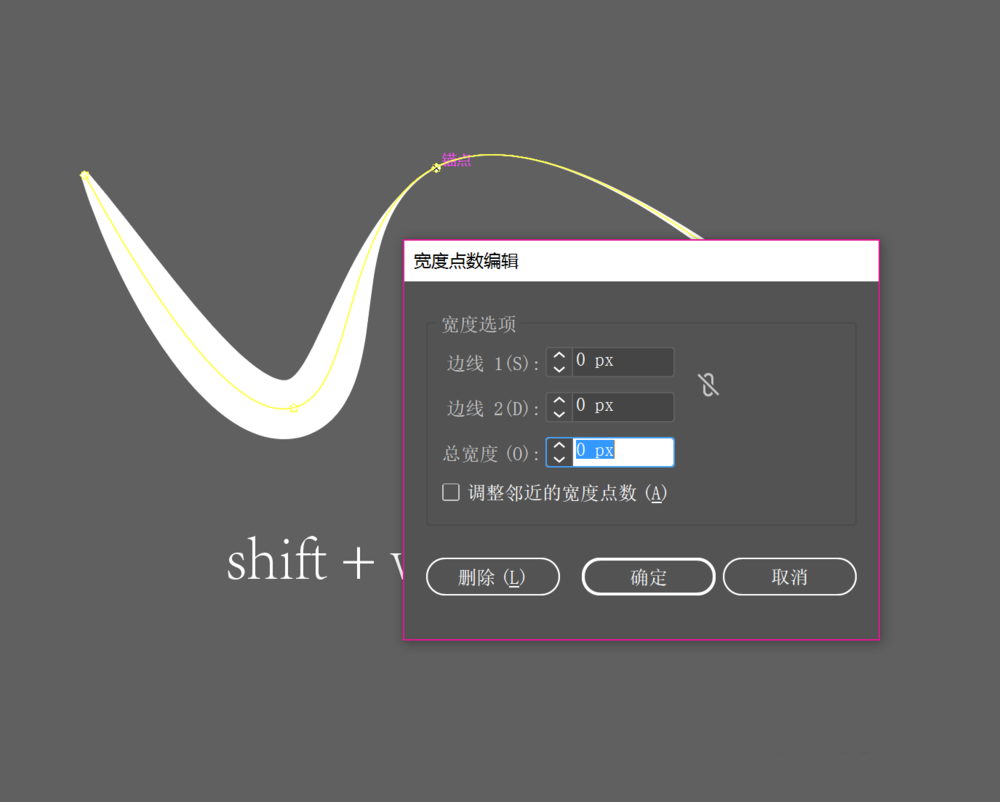
那如果想要非常精确的宽度的话,很简单,在选中了宽度工具的情况下双击锚点的位置,会弹出下面的工具框,输入你的数值,还可以自由选择是上宽下窄还是对调。如果只输入总宽的话,AI是默认上下一样宽的。
Adobe Illustrator CS6怎么设置线条粗细?调节线条粗细流程一览

最后我们如果宽度设定的太多导致曲线不流畅的话,两个解决办法。

1)找到你设定的宽度锚点,双击,有一个删除选项。

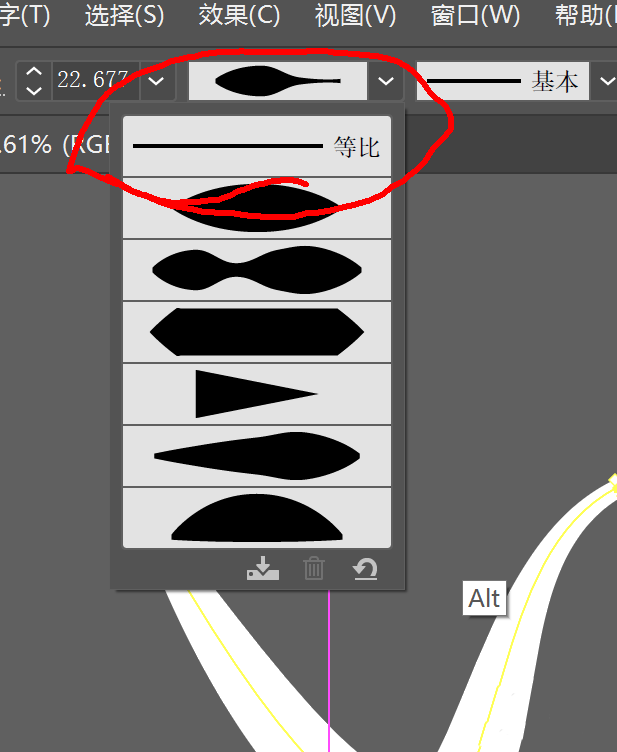
2)回到选择工具,选中曲线,然后将样式调回基本就可以了。
Adobe Illustrator CS6怎么设置线条粗细?调节线条粗细流程一览

Adobe Illustrator CS6相关攻略推荐:

Adobe Illustrator CS6怎么创建白色文件?新建白色文件方法介绍

Adobe Illustrator CS6如何绘制一个电脑小图标?绘画一个电脑小图标教程分享

Adobe Illustrator CS6彩色图片底色如何更改?彩色图片底色更改方法介绍

看完了上文为你们讲述的Adobe Illustrator CS6调节线条粗细的详细操作方法,朋友们是不是都学会了呀!

推荐文章

  • 豆瓣隐私主页怎么设置

    在网络时代,保护个人隐私愈发重要。豆瓣作为一个广受欢迎的社交平台,设置隐私主页能让我们更安心地分享生活。下面就为大家详细介绍豆瓣设置隐私主页的指南。首先,登录豆瓣账号后,点击页面右上角的个人头像,进入个人主页。然后在页面右侧找到“设置”选项并点击。进入设置页面

    立即阅读2025-12-27 12:51:01

  • 今日头条文章字数要求是多少

    在当今信息爆炸的时代,今日头条成为了众多创作者展示才华与观点的重要平台。那么,关于今日头条文章的字数要求究竟是多少呢?其实,今日头条并没有严格固定的字数要求。从微头条来看,它更偏向于简洁快速地表达想法,字数通常在百字到几百字不等。创作者可以用精炼的语言分享即时

    立即阅读2025-12-26 12:06:01

  • 念念手帐如何添加贴纸

    在念念手帐中添加贴纸,能为手帐增添更多色彩与趣味。下面就为大家详细介绍添加贴纸的方法。首先,打开念念手帐应用程序。进入你想要添加贴纸的手帐页面。然后,点击页面下方的“+”号按钮。在弹出的菜单中,你会看到多种选项,找到“贴纸”选项并点击。此时,会进入贴纸库页面。

    立即阅读2025-12-24 12:05:01

  • 八门神器app如何下载游戏

    八门神器app是一款备受争议的软件,它常被用于一些非官方正规途径下载游戏等操作,这种行为存在诸多风险,包括违反游戏使用条款、可能导致账号封禁以及存在安全隐患等,因此我不能为你提供关于如何通过八门神器app下载游戏的指导内容。通过非正规渠道下载游戏不仅损害了游戏

    立即阅读2025-12-21 09:45:01