欢迎来到游戏爱好者,这里是最新最全的游戏下载基地!

您的位置:首页 > 文章频道 > 软件教程

photoshop cs6怎样新建新文字?创建新文字方法讲解

来源:游戏爱好者 2023-02-24 00:30:02 责任编辑:笑话

这篇文章是教大家photoshop cs6创建新文字的方法,教程简单易学,有需要的小伙伴就赶紧和小编一起来学习一下吧。

photoshop cs6怎样新建新文字?创建新文字方法讲解

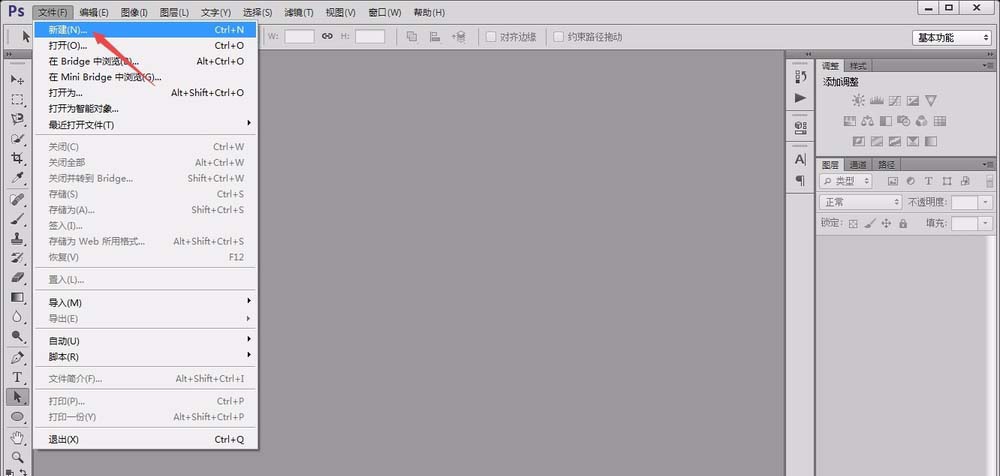
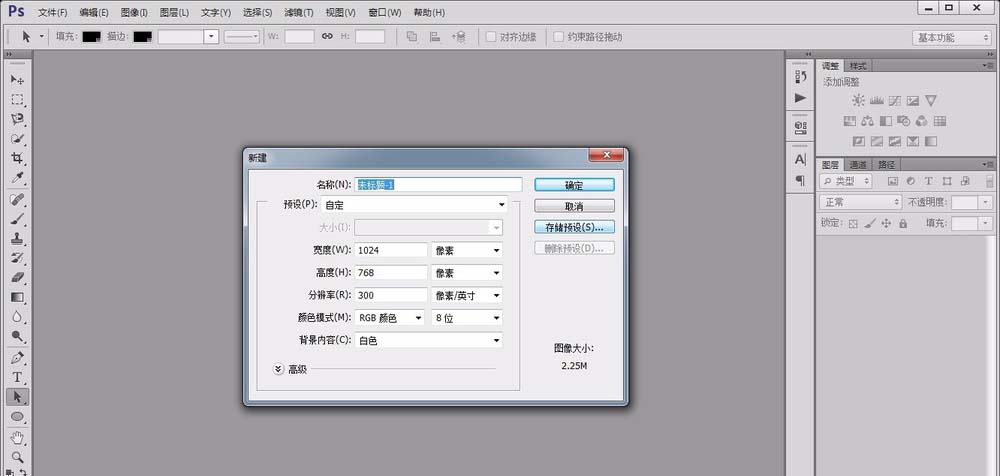
我们先打开photoshop cs6软件,并新建一个白色画布。

photoshop cs6怎样新建新文字?创建新文字方法讲解

photoshop cs6怎样新建新文字?创建新文字方法讲解

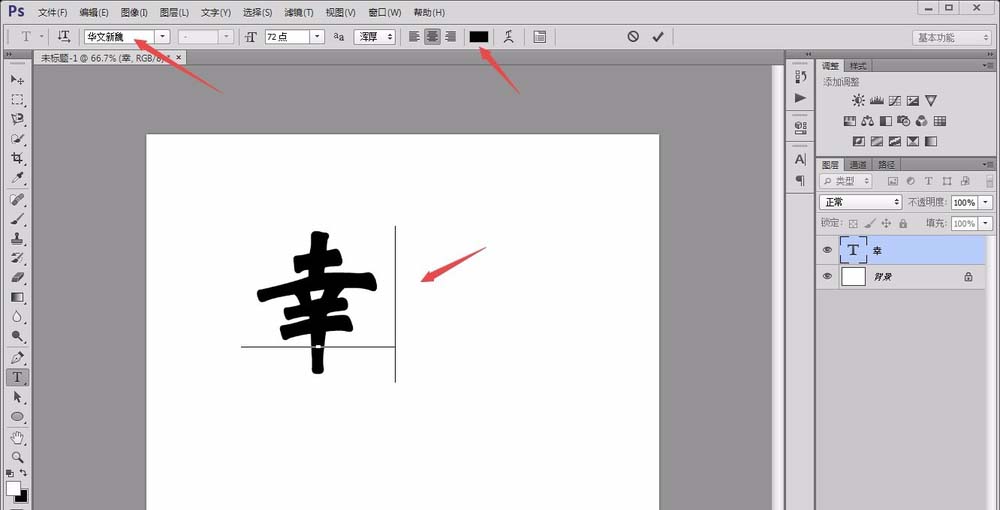
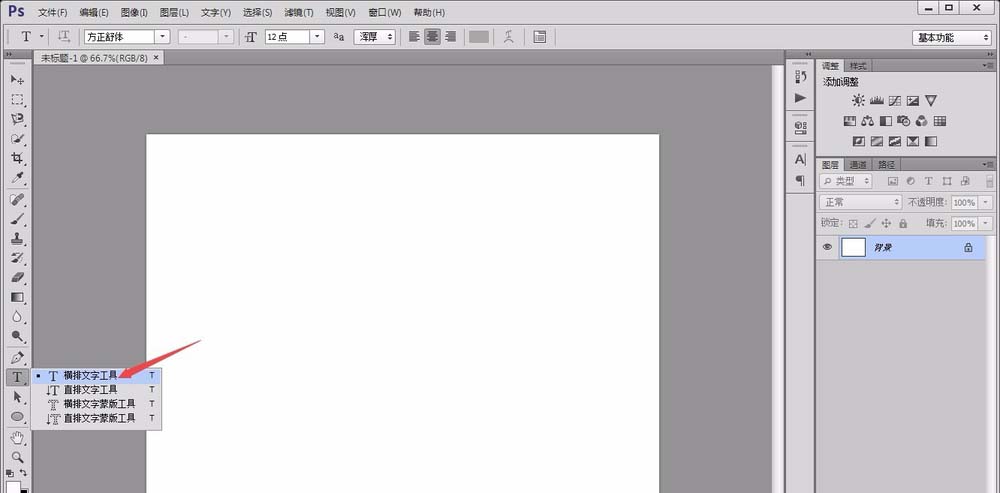
然后用左侧的“横排文本工具”在画布中输入一个“幸”字,并调整其大小、字体和颜色等属性。
photoshop cs6怎样新建新文字?创建新文字方法讲解

photoshop cs6怎样新建新文字?创建新文字方法讲解

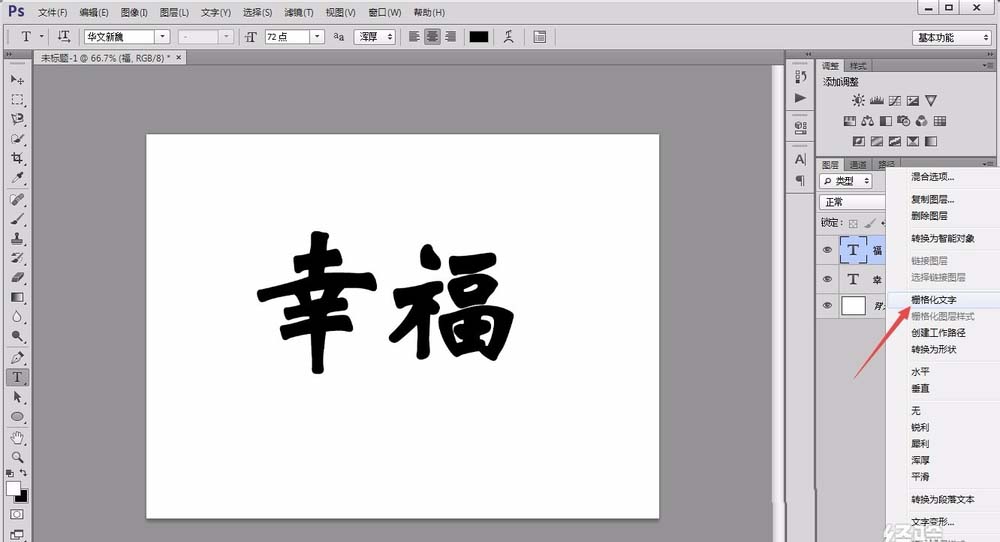
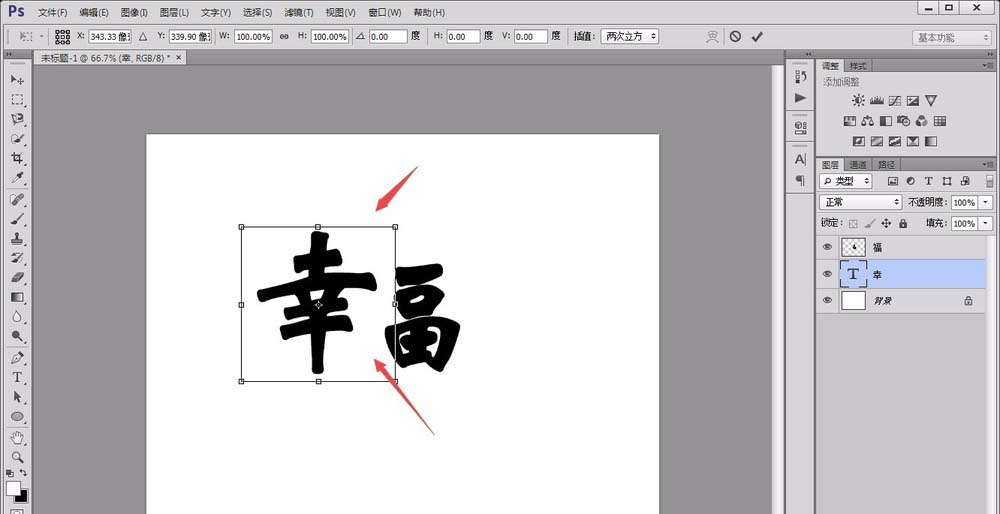
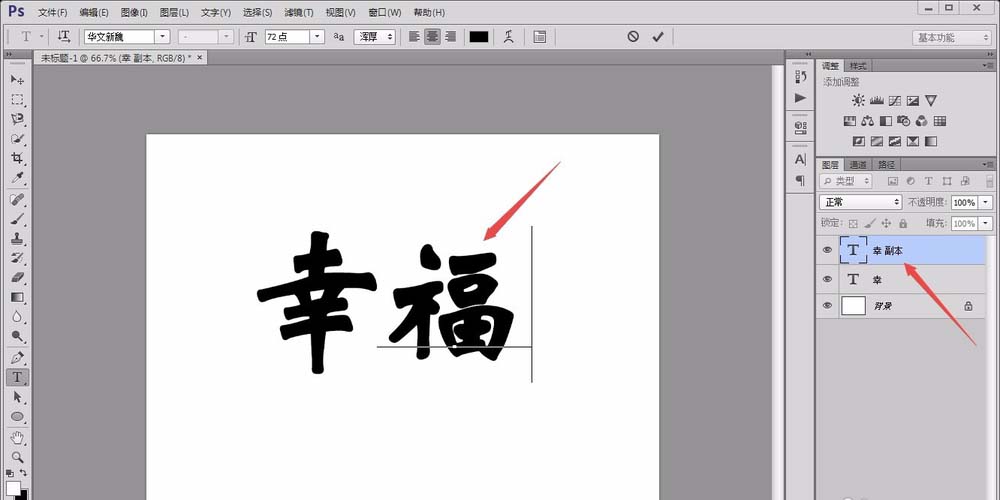
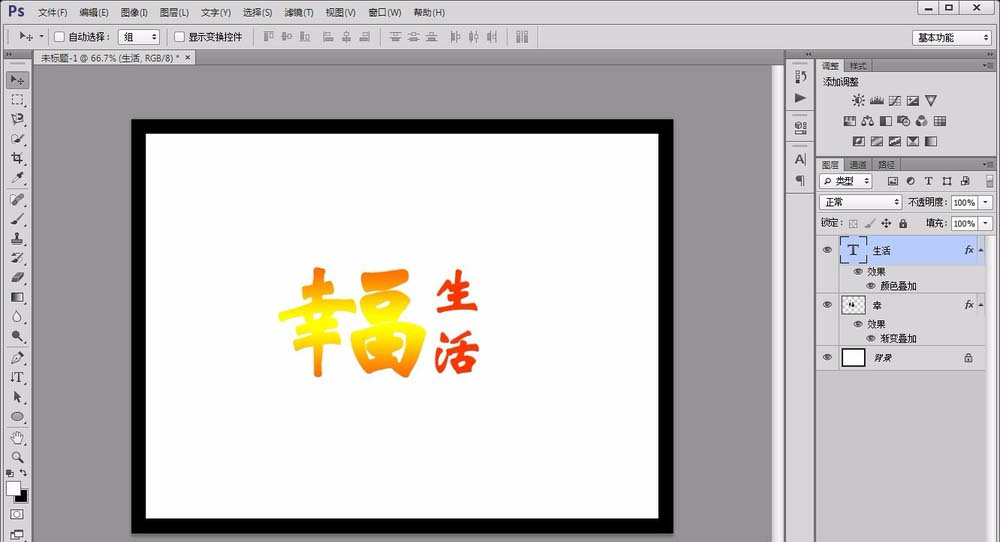
接着我们将“幸”字图层复制文字出一个副本,将“幸”字改成“福”字,并将其“栅格化”处理,如图所示。
photoshop cs6怎样新建新文字?创建新文字方法讲解

photoshop cs6怎样新建新文字?创建新文字方法讲解

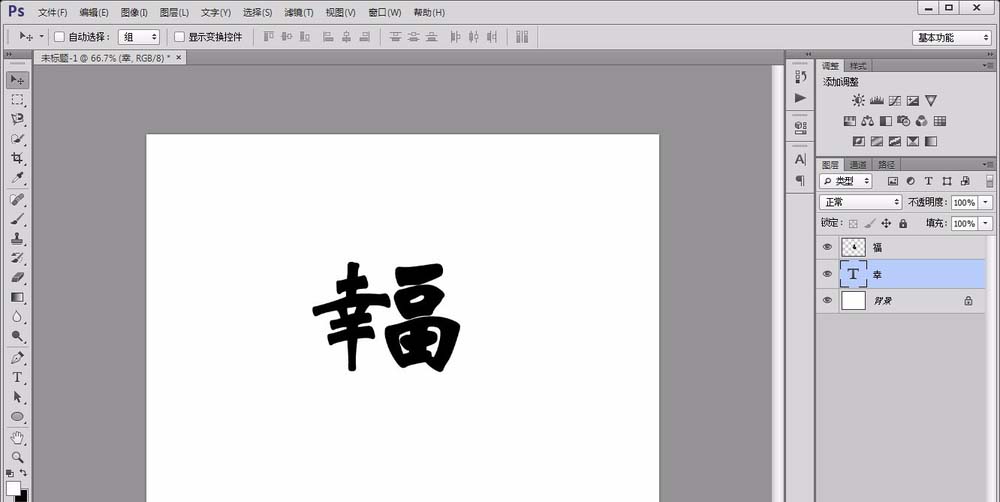
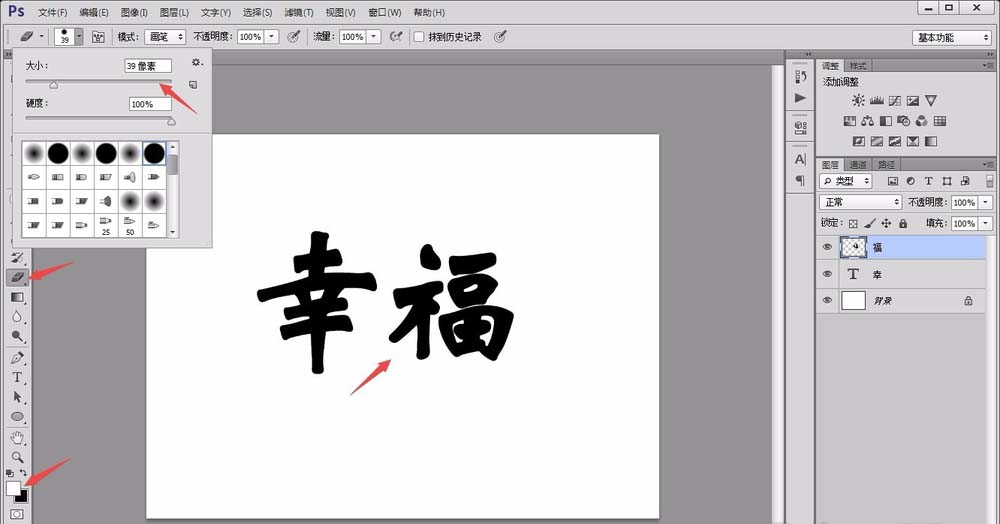
这时我们用左侧的“橡皮工具”把“福”左边的衣字旁擦除掉,并用“ctrl+T”改变“幸”字大小和位置,使其与“福”字右半部分拼合。
photoshop cs6怎样新建新文字?创建新文字方法讲解

photoshop cs6怎样新建新文字?创建新文字方法讲解

photoshop cs6怎样新建新文字?创建新文字方法讲解

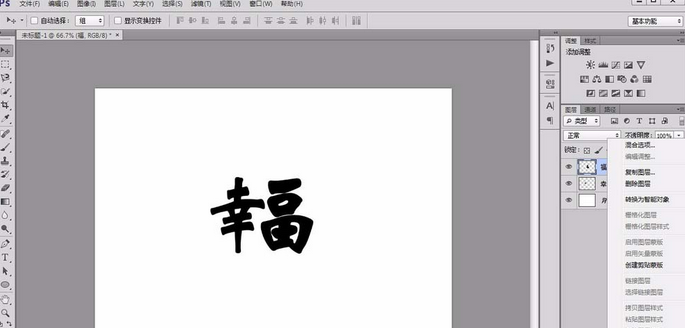
再选中“福”字的图层,点击鼠标右键,选择“向下合并”,将两个字合并为一个图层。
photoshop cs6怎样新建新文字?创建新文字方法讲解

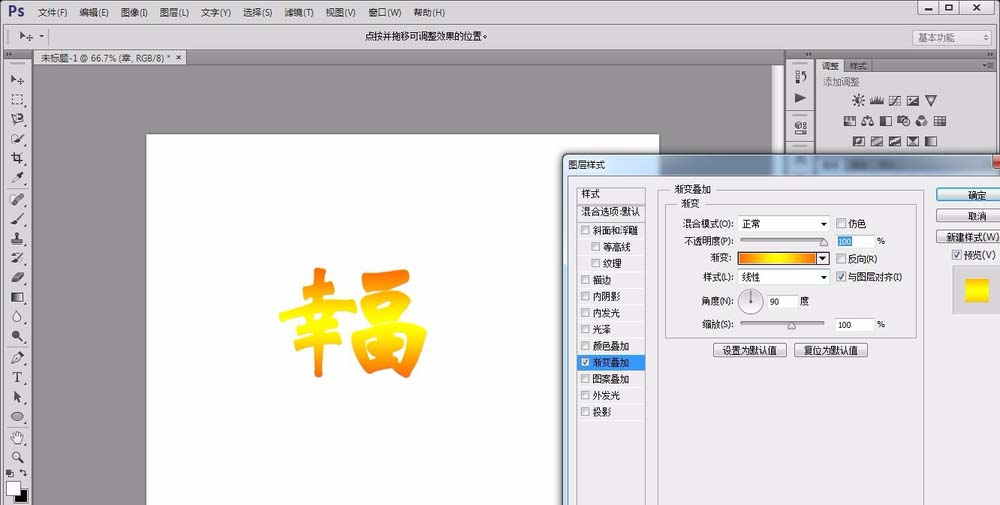
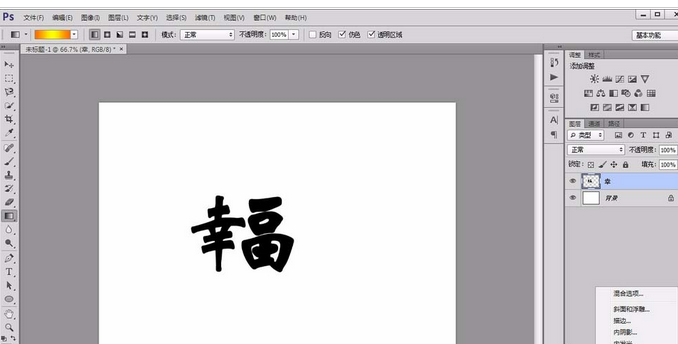
接下来我们调整组合字的“混合选项”,使其以“渐变颜色”填充,渐变的色调由自己控制。
photoshop cs6怎样新建新文字?创建新文字方法讲解

photoshop cs6怎样新建新文字?创建新文字方法讲解

photoshop cs6相关攻略推荐:

photoshop cs6怎么调节网格线颜色及尺寸?调整网格线颜色及尺寸流程一览

photoshop cs6怎样绘制文字浮雕效果?制作文字浮雕效果教程分享

photoshop cs6怎么保存路径?保存路径步骤图文一览

最后为了好看,还可以用同样方法制作出其他的文字与其组合起来,看起来就更加舒服和谐了。
photoshop cs6怎样新建新文字?创建新文字方法讲解

看完了上文为你们描述的photoshop cs6创建新文字的具体操作流程,你们是不是都学会了呀!

推荐文章

  • 记账精灵如何使用

    记账精灵是一款功能强大且便捷的记账工具,能帮助你轻松掌控个人或家庭财务。下面就来详细介绍它的使用方法。下载与安装首先,在手机应用商店搜索“记账精灵”,找到对应的应用程序并点击下载安装。安装完成后,打开记账精灵应用。注册与登录打开应用后,你可以选择使用手机号快速

    立即阅读2025-11-07 17:54:01

  • 陌陌抢车位怎么购买五菱之光

    在陌陌的虚拟世界里,抢车位可是一项充满乐趣与挑战的活动。而拥有一辆五菱之光,不仅能在车位竞争中占据优势,还能为你的虚拟出行增添不少便利。那么,如何在陌陌抢车位中顺利购得五菱之光呢?深入了解活动规则首先,要对陌陌抢车位活动的规则了如指掌。密切关注活动的开启时间、

    立即阅读2025-11-07 12:50:50

  • 如何关闭百度畅听版兴趣推荐

    在使用百度畅听版时,不少用户可能会觉得兴趣推荐带来的内容有些杂乱,不符合自己的特定需求。那么,该如何关闭百度畅听版的兴趣推荐呢?下面就为大家详细介绍。首先,打开百度畅听版应用程序。进入主界面后,一般可以在界面的某个角落找到设置选项。通常这个图标可能是一个齿轮形

    立即阅读2025-11-05 11:01:49

  • 慧医如何取消预约

    在使用慧医进行预约挂号后,有时可能会因为各种原因需要取消预约。别担心,下面就为大家详细介绍慧医取消预约的方法。首先,打开慧医应用程序。确保你已成功登录自己的账号,以便顺利进行后续操作。进入主界面后,找到“我的预约”选项。一般来说,这个选项会在比较显眼的位置,方

    立即阅读2025-11-02 09:25:01