不少职场人提到excel图表第一反应是“自动生成凑合用”,明明把数据填进表格,拉出来的图表要么配色扎眼,要么重点模糊,季度汇报时花10分钟放图,台下没人能抓到核心结论——其实只要抓准几个和“excel 图表”相关的高频操作技巧,3分钟就能把零散数据变成能直接复用的可视化素材,不用靠第三方作图软件。
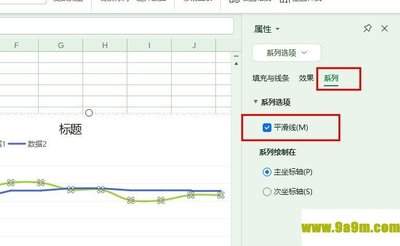
别再用默认色板:快速匹配品牌感配色
很多人不知道excel自带的色板支持全自定义,不用每次从设计网站扒色值:选中图表后在“图表设计”选项卡中,直接把品牌vi的主色、辅助色录入自定义主题,下次插入同系列报表时会自动匹配配色,不会出现每一页ppt图表的蓝色深浅都不一致的尴尬。尤其是给甲方做月度复盘时,统一的视觉风格能直接提升报告专业度,甚至不用额外把图表导出修色,复制粘贴就能直接嵌入汇报文档。
砍掉无效装饰:3步让图表“会说话”
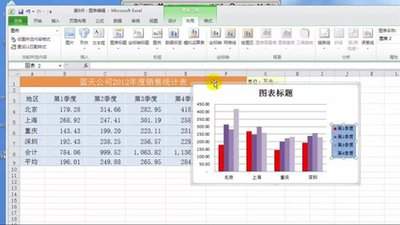
不少人做的图表堆满网格线、多余数据标签、浮夸3d效果,反而把核心数据埋在视觉噪音里。操作上首先删掉默认的多余网格线,只保留和纵轴刻度对齐的浅灰色参考线;其次把需要强调的核心数据系列单独换成高饱和色,比如整个销售额柱状图里,把超额达成的季度柱体换成品牌红色,其余保持低饱和浅灰;最后删掉冗余图例,直接在对应数据点旁加10字以内的短标注,比如“q4同比增长37%”,观众扫一眼就能抓到结论,不用盯着坐标轴反复推算。
联动数据源:改数字不用重做图
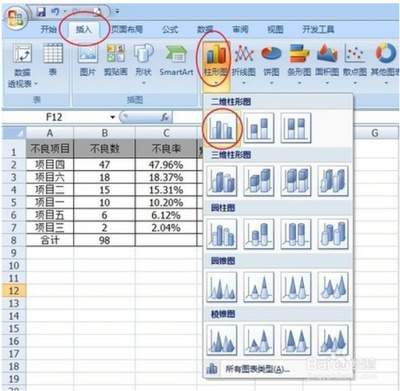
很多人没注意到,excel图表和单元格是实时绑定的,只要提前把数据源区域设置成超级表,哪怕后续新增一季度数据、删掉异常离群值,只要右键点击“刷新数据”,图表的刻度、数据系列就会自动适配,不用每次复制粘贴重做图表,做年度滚动报表时能省出至少一半的排版时间。很多人之前踩过“改了源数据图没更新”的坑,本质是没有把普通区域转换成可联动的超级表,简单一步设置就能避免反复返工,应对临时调整数据的紧急汇报场景也能更从容。