不少职场人用excel整理数据时,都遇到过这类糟心场景:明明源表看起来排版整齐,可一到按部门筛选数据、套用求和公式就频频出错,翻遍整表才发现藏了不少没注意到的合并单元格。这类单元格既破坏规整的数据结构,又容易造成统计数值偏差,想要高效定位根本不用逐行逐列逐格肉眼排查,几个经过实操验证的实用方法,就能1分钟搞定全表的合并单元格查找。
借助定位条件一键直达全表合并单元格
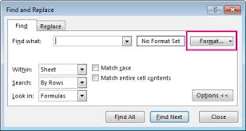
这是最通用的零门槛方法,全版本excel通用。打开目标表格,点击任意单元格,按下快捷键「ctrl+g」唤出定位窗口,点击左下角的「定位条件」,在弹出的选项框里找到「合并单元格」选项,点击确定后系统会自动选中当前工作表里所有带合并属性的单元格。你可以直接给这些单元格标上醒目的浅黄填充色,后续处理时一眼就能识别,整个操作不超过5秒,比手动拖拽逐格排查效率高几十倍。
用查找功能定向匹配区域内合并单元格
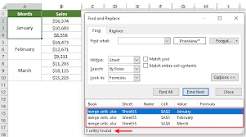
如果只想定位特定板块的合并单元格,不需要全表扫描,就可以用查找替换功能缩小排查范围。先鼠标框选要检查的目标数据区域,按下「ctrl+f」打开查找窗口,点击右下角的「选项」,把搜索范围从“工作表”调整为“选定区域”,再点击「格式」按钮,在弹出的格式设置窗口里切到“对齐”栏,勾选下方的「合并单元格」选项,点确定后回到查找窗口,点击「查找全部」,下方就会弹出区域内所有合并单元格的具体位置、行号列标,点击对应条目就能直接跳转到目标位置,适合分模块整理跨部门大型数据表时用,不会误选无关区域的内容。
搭配筛选功能归集分散的合并单元格
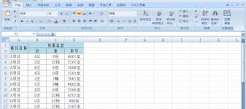
如果需要把找到的合并单元格单独归集处理,可以在定位完成后,给选中的单元格设置专属标记,接着给整列数据打开筛选按钮,按照填充色或字体颜色筛选,所有带合并属性的单元格就会单独归集到一起,你可以统一调整排版、拆分内容填充,从根源上避免后续公式报错、统计偏移的问题。实际用表时没必要完全杜绝合并单元格,掌握快速定位的方法,既能保留重点内容的排版美观,又能提前排查隐藏的数据风险,不用再因为藏在表里的合并单元格反复核对几小时数据。