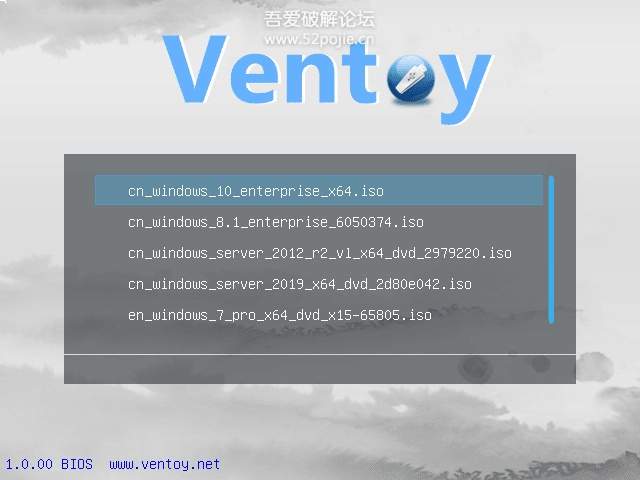
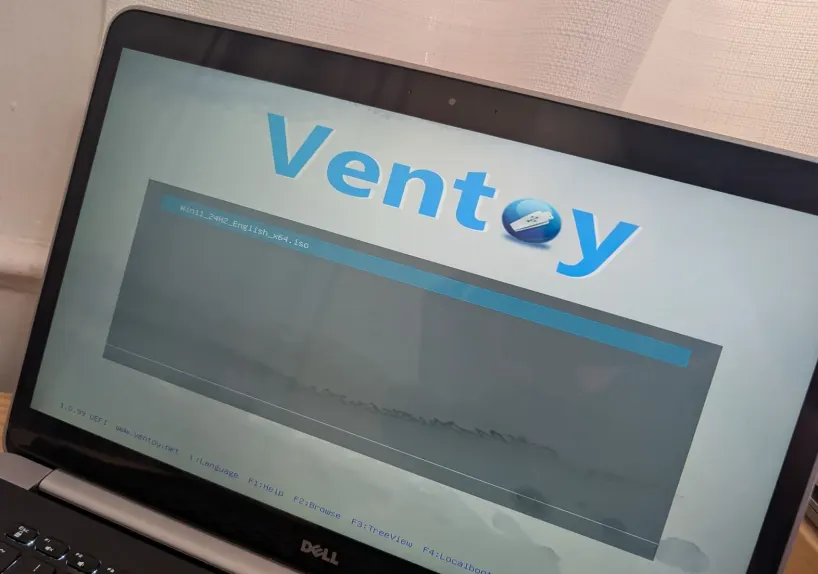
ventoy是一款优秀的多系统启动工具,但不少用户在使用时会遇到启动界面一直转圈、无法进入系统选择菜单的问题。造成这种情况的原因通常包括:uefi与legacy模式冲突、usb接口不稳定、iso镜像文件损坏、分区表错误以及主板兼容性问题。了解这些原因是解决问题的第一步。
检查usb接口与硬盘连接
首先尝试更换usb接口,建议优先使用主板背后的usb 2.0接口,避免使用前置面板或usb 3.0扩展口。部分主板对usb 3.0的启动支持不够稳定,切换到usb 2.0往往能直接解决转圈问题。同时检查u盘是否接触良好,必要时重新插拔一次。
确认启动模式设置正确
进入bios或uefi设置界面,检查启动模式是否与ventoy的安装方式匹配。如果安装时选择的是uefi模式,bios中也应启用uefi启动;如果是legacy模式,则需切换为csm或legacy启动。不少转圈问题就是因为启动模式不一致导致系统无法正常加载ventoy引导程序。
修复ventoy分区与引导文件
如果上述方法无效,可以尝试重新安装ventoy。重新安装前备份u盘中的数据,然后使用ventoy官方工具选择正确的模式重新写入。安装完成后,确认iso文件放在u盘的根目录或子文件夹中,且文件名不含特殊字符。如果分区表损坏,可使用diskgenius等工具重建分区表后再安装。
排查iso镜像文件问题
单个或多个iso文件损坏也可能导致启动卡住。尝试删除所有iso文件,仅保留一个确认完好的镜像进行测试。下载iso时建议校验md5或sha256值,确保文件完整。此外,u盘格式推荐使用exfat,避免fat32对大文件的限制影响部分镜像加载。
更新固件与寻求替代方案
若以上方法均未解决,可能是主板bios版本过旧导致兼容性问题,可尝试更新bios固件。极端情况下,可以考虑更换其他品牌u盘或使用其他启动工具作为替代。多数情况下,通过调整接口、模式和重装引导三步操作即可让ventoy恢复正常启动。