你是不是也曾对着excel表格愣神:要算120个销售小组的单组业绩总和,逐行写乘法再求和花了10分钟;要从混着重名的考勤表里揪出3个核心员工的全勤记录,翻到眼睛酸?其实只要把零散的单元格计算换成数组公式,80%的重复操作都能一键完成,根本不用当excel高手也能玩转。
别把数组公式当“高手专属黑话”:它是帮你少写80%公式的偷懒神器
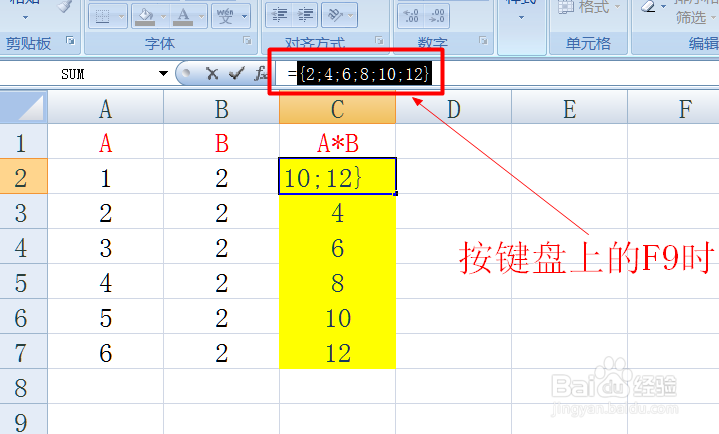
很多人对数组公式的印象还停留在“要按三键、写错就报错”的高门槛阶段,实际上现在的excel 365/2021版本早就把数组公式的门槛打下来了:只要你输入覆盖整段数据区域的计算逻辑,直接按回车就能生成批量动态结果,连下拉填充都省了。比如要算200行订单的“单价*数量”总营收,普通操作是在第一行写=b2*c2,鼠标点着单元格右下角拉到第201行,再套个sum函数汇总;换成数组公式只要在一个空单元格输入=sum(b2:b200*c2:c200),按回车直接出最终结果,全程不用碰下拉操作,连多余的中间计算单元格都不用留。
3个编辑数组公式的避坑技巧:再也不用反复试错改公式
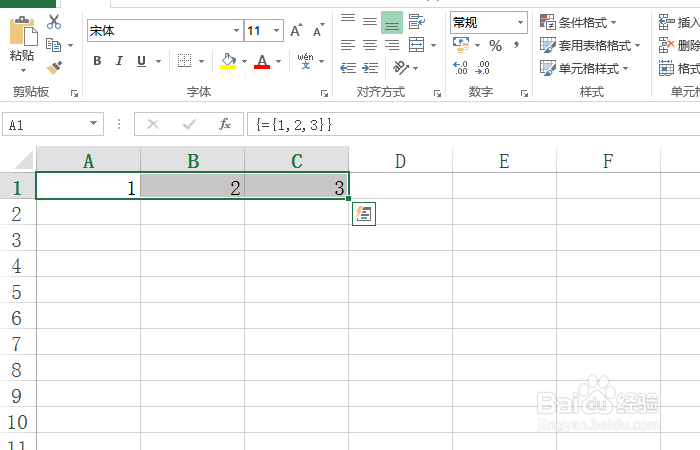
编辑数组公式最容易踩的三个坑,其实记下来就能避开90%的报错:第一是保证数组维度匹配,如果你把1列200行的价格区域,和1行20列的折扣区域相乘,因为行列长度对不上,就会弹出value!报错,尽量让参与计算的数组保持同方向、等长度;第二是旧版本(2019及更早)的用户一定要记得按ctrl+shift+enter三键确认,只按回车的话公式只会返回第一个单元格的计算结果,不会触发批量运算;第三是灵活锁定单元格引用,比如所有订单都统一用15%的提成比例,写公式的时候要给固定的比例单元格加$符号锁死,不然数组运算时会顺着行号错位引用,算出错误的提成金额。
拿这2个高频场景练手:下班时间直接提前2小时
最实用的两个数组公式场景,第一次练就能出效果:一是多条件批量汇总,要算华东区域单额超1万元的总订单额,不用嵌套多层sumifs函数,直接输入=sum((a2:a200="华东")*(b2:b200>10000)*c2:c200),逻辑直白好懂,后续改筛选条件也方便;二是批量多值查询,要一次性拉出张三、李四、王五的联系电话,不用写三次vlookup逐行匹配,直接用=vlookup({"张三","李四","王五"},a:d,4,0),按回车三个结果自动横向排布,比逐行查找快好几倍。其实数组公式本质上就是把你原来逐格重复的操作,打包成一段可以批量运行的计算指令,没有什么玄乎的技术门槛,练上两次就能把原本要花半小时的活,压缩到3分钟搞定,再也不用为了批量算表耗到加班。