在日常办公中,为word文档添加图片背景可以让文件更具视觉吸引力。最简单的方式是打开word文档,点击"设计"选项卡,选择"页面颜色",在下拉菜单中点击"填充效果",切换到"图片"选项卡,选择一张本地图片即可将其设为页面背景。这种方法适合制作海报、邀请函等需要统一视觉风格的文档。
通过页眉页脚实现背景效果
如果直接设置背景后发现文字遮挡严重,可以借助页眉页脚来实现。双击页面顶部进入页眉编辑状态,插入图片并将其环绕方式设为"衬于文字下方",然后调整图片大小覆盖整个页面。完成后关闭页眉,图片就会出现在所有页面内容的底层,文字清晰可读且背景效果完整呈现。
图片背景的尺寸与清晰度注意事项
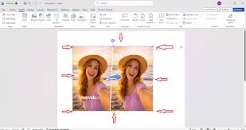
选择背景图片时,建议使用高分辨率素材,避免打印或放大后出现模糊。图片比例最好与文档页面接近,如a4纸可选4:3或16:9的图片。插入后可通过"格式"选项卡调整图片的亮度和对比度,降低色彩饱和度能让前景文字更加突出,整体画面也不会显得过于花哨。
不同版本word的操作差异
word2007及以上版本支持填充效果中的图片背景功能,操作较为直观。而wps等兼容软件也提供类似,通常在"页面布局"或"设计"菜单中找到相关设置。对于较旧的版本,则需要手动在页眉中插入图片并调整层级,步骤稍显繁琐但效果相同。
实用技巧与常见问题
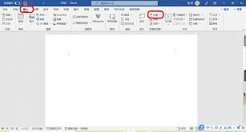
设置背景后若想在某一页去除效果,可选中该页进入页面设置,勾选"无颜色"覆盖原有背景。此外,保存文档时建议选择pdf格式以固定背景效果,防止在其他设备打开时出现位移或丢失。掌握这些技巧后,轻松就能制作出专业美观的word文档。