日常做项目拆解、课堂笔记、活动策划时,逻辑清晰的思维导图能大幅提升梳理效率,作为国内用户普及率最高的办公工具,wps自带的脑图功能无需跳转第三方软件,多端口都能快速新建文件,操作门槛远低于专业脑图工具。

电脑端首页独立新建脑图文件
打开windows或mac端wps客户端,在首页左侧导航栏点击“新建”按钮,在弹出的功能分类面板中,跳过文字、表格、演示等常用分类,向下滑动找到“思维导图”专属板块。板块内会同时提供空白脑图画布,以及适配读书笔记、项目拆解、会议复盘、考研备考等场景的预设模板,无需额外安装插件,选择对应选项后1-2秒即可进入独立脑图编辑界面,新建的独立脑图文件可同步存储到wps云空间,支持跨端口随时调取,不会出现文件格式不兼容的问题。
文档场景下内嵌新建脑图
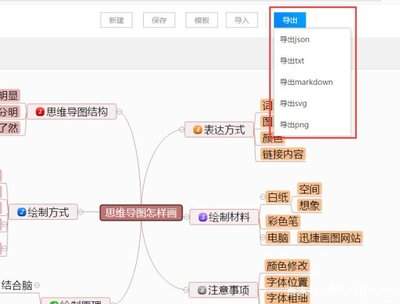
不少用户在撰写方案、整理报告时需要嵌入脑图内容,不需要单独拆分文件。打开正在编辑的wps文字、演示文档,将光标定位到需要插入脑图的位置,点击顶部工具栏的“插入”选项卡,在功能栏中找到“思维导图”按钮,选择“嵌入新脑图”选项,系统会自动在当前文档内生成可编辑的脑图画布,后续双击即可调整节点内容、切换布局样式,脑图内容会和文档同步保存,不会出现文件路径丢失的问题,非常适合方案撰写时的逻辑梳理环节。
移动端快速新建便携脑图
通勤、开会等无电脑的场景下,打开手机端wps app,点击首页底部的加号新建按钮,在功能选项中选择“思维导图”,除了常规的空白画布新建,还支持语音快速转脑图、拍照识别文档转脑图的快捷创建方式——比如现场记录会议内容时,直接录入语音,系统会自动将语义内容拆解为层级节点生成脑图,文件会自动同步到同一账号的云空间,回到电脑端可直接打开继续编辑。需要注意的是,免费账号可无限制使用基础空白脑图功能,会员专属模板仅支持会员账号导出,新建流程无强制广告弹窗干扰,全程仅需3步即可完成创建,平均耗时不超过10秒,完全可以满足日常逻辑梳理的核心需求。