你是不是也遇到过这种情况:同事发来一个wps协作文件链接,点开后却要联网加载半天,网络一卡直接崩溃?别急,今天教你用本地模式打开,摆脱网络依赖,丝滑办公!
什么是本地模式?为什么要用它?
简单来说,本地模式就是将协作文件下载到你的电脑硬盘上,直接用本地程序打开编辑。这样做的好处显而易见:不受网速影响、断网也能继续改、响应速度飞快。特别是在高铁上、会议室里网络不稳的时候,本地模式简直是救星。
具体操作步骤,三步搞定
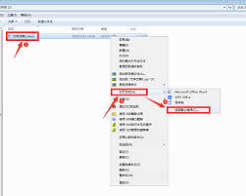
第一步,打开wps客户端或网页版,找到目标协作文件。在文件列表中右键点击该文件,或者点击文件右侧的"更多"按钮。
第二步,在弹出的菜单中选择"用本地模式打开"或"下载到本地"。系统会自动将文件同步到你电脑的指定文件夹中。
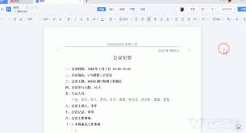
第三步,文件下载完成后,wps会自动跳转到本地编辑界面。此时你看到的文件名旁边通常会有一个"本地"标识,说明已经切换成功。放心大胆地编辑吧,所有修改会在联网后自动同步回云端。
几个实用小技巧要知道
如果你发现选项是灰色的无法点击,先检查文件权限,确认自己有编辑资格。另外,建议将本地文件夹设置在固态硬盘上,打开大文件时更加流畅。编辑完成后记得点击"同步"按钮,否则队友看到的还是旧版本。
本地模式和在线模式怎么选?
日常协作建议保持在线模式,实时看到别人的修改。但当你需要专注处理某个章节、或者网络条件差时,果断切换本地模式。两种模式随时可以互相转换,灵活度非常高。

掌握这个小技巧,从此告别加载转圈的烦恼,办公体验直接拉满!