在使用word制作文档时,表格是常见的排版元素。默认情况下,表格的行高会根据内容自动调整,但很多时候为了美观统一或满足特定排版需求,我们需要手动设置行高。掌握行高设置技巧,能让文档更加规范整洁。
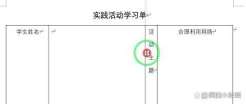
通过鼠标拖动快速调整
最直观的方式是将鼠标移动到表格某一行的下边框线上,当光标变为双向箭头时,按住鼠标左键上下拖动即可改变行高。这种方法适合少量行的快速调整,但精度较低,不适合需要精确数值的场景。
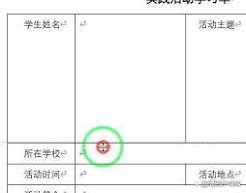
在表格属性中精确设置
选中需要调整的行或整个表格,右键点击选择"表格属性",在弹出的对话框中切换到"行"选项卡。勾选"指定高度",输入具体数值并选择单位(厘米或磅),同时可设置行高值为"固定值"或"最小值"。固定值会严格限制高度,最小值则允许内容超出时自动撑高。
利用功能区按钮批量操作
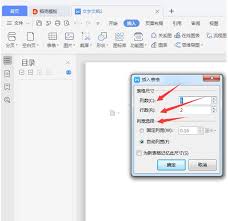
在word顶部菜单栏找到"布局"选项卡(表格工具下),其中有"单元格大小"区域,可直接输入行高数值进行设置。选中多行后操作,能一次性统一调整,提高效率。
设置行高的注意事项
若设置为固定行高而内容过多,文字会被截断显示不全。建议根据实际内容预留适当空间,或将行高设为最小值以保证内容完整。此外,不同版本word的操作界面略有差异,但核心功能基本一致。合理运用以上方法,可轻松掌控表格行高,提升文档制作质量。