平时用wps办公的朋友,大概率都遇到过这种困扰:打开wps首页的“最近”列表,攒了一堆别人发来的附件、同事共享的表格、临时打开的协作文件,自己真正要找的、亲手创建的文档挤在几十条记录里,翻两三屏都找不到,想快速定位自己的创作成果根本无从下手。其实wps早就内置了自定义筛选功能,不用挨个删除最近记录,几步就能把最近列表设置成只显示自己创建的文件,找文档效率能提升一倍。
第一步:进入wps首页的筛选设置面板
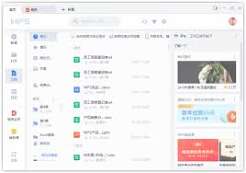
打开电脑端正式版wps,在首页默认的“最近”标签页顶部,能看到一排筛选按钮,默认是“全部时间”“全部类型”选项,最右侧有个不显眼的“筛选”下拉按钮,点进去就能看到所有可调整的显示规则。很多人用了好几年wps都没注意到这个按钮,平时只记得按类型、时间筛选,其实里面藏着专门的创建来源筛选选项。
第二步:勾选“仅显示我创建的文件”规则
点开筛选面板往下滑,找到“文件归属”分类栏,这里列了三个选项:“所有文件”“我创建的”“他人共享给我的”,直接点选“我创建的”,最近列表会瞬间刷新,之前混进来的所有他人发送、共享、临时打开的非自创文件全部被隐藏,剩下的全是你从零创建的本地及云文档。如果想固定这个规则不用每次设置,记得勾上“保持当前筛选设置”,下次打开wps就会自动按这个规则加载列表,不再混入无关文件。
两个容易踩坑的注意细节
首先要确认wps版本不低于11.1.0,太老的旧版没有这个创建人筛选功能,找不到对应选项的话,去把客户端更到最新正式版就行,不用卸载重装;其次,如果你的文件是复制别人模板修改的,系统会默认把原作者算成创建人,这种情况把文件另存一次到自己的云空间,系统就会把归属更新到你的账号下,重新出现在专属自创列表里,找自己的文档更顺手。