日常处理文档、素材的用户,常遇到手动备份费时、临时漏存、跨端取文件麻烦的问题,不少用户因为不会设置自动同步,往往要在每次工作结束后手动上传文件,耗时久还容易遗漏,小米云盘pc端的自动同步功能,恰好能解决“文件多、备份杂、易丢失”的痛点,无需依赖u盘转移、手动拖拽上传,就能实现本地文件夹与云端空间的无缝衔接。
前期准备:确认安装正版小米云盘pc客户端
需从小米下载适配当前系统的最新版本客户端,避免第三方渠道的旧版本缺失同步功能;安装后登录绑定的小米账号,在权限设置中确认“pc端文件同步”开关开启,否则同步规则无法生效。
核心操作:自定义本地文件夹自动同步规则
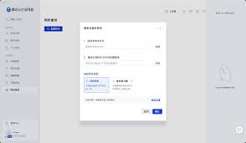
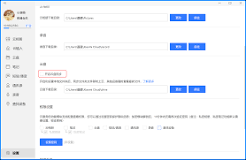
打开客户端,点击右上角齿轮形“设置”按钮,在侧边栏找到“同步空间”板块,点击“添加同步文件夹”,选中本地需要备份的目录——比如办公文档夹、大额素材项目目录;按需选择同步模式:双向同步适合跨端编辑,本地修改、删除会实时同步到云端,云端调整也会同步回本地;单向备份适合纯存本地文件的场景,云端改动不会反向影响本地,避免误操作丢原文件。
进阶调整:开启实时备份与智能限速
在同步设置页,将默认“固定间隔同步”切换为“文件变更时即时同步”,哪怕是刚修改的小文档、新增的大视频,只要本地有变动就自动触发上传,无需等定时任务;开启智能限速功能,设置工作时段(9:00-18:00)同步带宽限200kb/s以内,避免占用办公网络,夜间闲时自动放开限速全速上传;同时开启异常提醒,当存储空间不足、同步失败时,客户端会弹出桌面提示,避免漏备关键文件。
常见问题:同步失效的快速排查方案
如果遇到同步中断,首先检查本地文件夹是否被设置为系统隐藏权限、是否被移动存储位置导致原路径失效;其次排查网络防火墙是否拦截了小米云盘端口,可切换手机热点测试连通性;同步大文件时不要中途关闭客户端,避免传输不全。完成设置后,文件备份就实现全自动化,不管是电脑损坏、临时断电,还是跨设备取文件,都能从小米云盘快速调取对应版本的文件,大幅减少手动备份的冗余操作。