你是否遇到过这样的尴尬:想在word中插入一个复选框、制作一份带下拉菜单的模板,或者录制一段自动化宏操作,却发现工具栏上根本找不到对应的按钮?别慌,这不是word坏了,而是你还没唤醒那扇隐藏的大门——开发工具选项卡。今天就手把手教你在word2019中把它请出来,解锁高阶玩法。
为什么你需要"开发工具"?
开发工具是word2019里一个被默认隐藏的高级功能区。它提供了表单控件、宏录制、xml映射等强大功能。无论你是办公达人想批量处理文档,还是老师想制作交互式问卷,甚至程序员想用vba自动化办公,这个选项卡都是你的第一把钥匙。很多人用了几年word都不知道它的存在,简直像买了跑车却只在小区里遛弯。
三步搞定,超简单操作
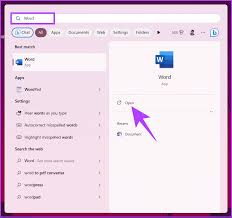
第一步:打开word2019,点击左上角的"文件"按钮,进入后台视图。
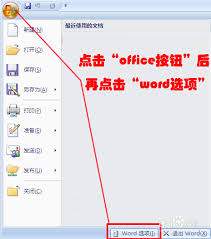
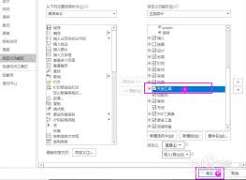
第二步:在左侧菜单中选择"选项",此时会弹出一个"word选项"对话框,这就是通往设置深处的。
第三步:在对话框左侧点击"自定义功能区",右侧主选项卡列表中勾选"开发工具"前面的复选框,然后点击"确定"。关闭并重新打开word,你会惊喜地发现顶部多了一个崭新的"开发工具"选项卡。
整个过程不到一分钟,却能让你的word能力瞬间提升一个维度。
唤醒之后能做什么?
有了开发工具,你可以插入各种表单控件,比如下拉列表、日期选择器、复选框,轻松制作可填写的电子表单。点击"录制宏"按钮,你的每一步操作都会被记录下来,下次一键回放,重复性工作彻底告别。如果你懂一点vba编程,还能在"visual basic"编辑器中编写代码,实现真正的办公自动化。甚至连文档保护、加载项管理这些高级设置,也全部集中在这一个选项卡里。
小提醒:用完记得管好权限
开发工具虽然强大,但宏代码也可能带来安全风险。日常使用建议只开启必要的控件功能,不要随意运行来历不明的宏文件。安全意识和效率工具同样重要。
现在就打开你的word2019,跟着步骤操作一遍吧。那扇隐藏的大门,正等着你亲手推开。