不少职场人都遇到过这样的糟心场景:把整理好的excel统计表导入word做汇报材料时,明明表格十几行、跨列内容都调整妥当,导入word后却只剩一半内容,要么列宽挤得文字折成三四行,要么末尾几行直接消失,折腾半天不仅耽误材料提交,之前排好的格式也全乱了。其实这类问题根本不是软件故障,大多是跨软件导入时的格式适配偏差导致的,跟着几个步骤调整就能快速解决。
导入前先排查excel本身的格式异常
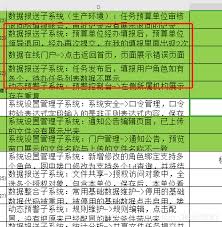
很多人导入内容缺失,根源其实出在excel文件本身。先把excel内的表格内容全选,右键取消所有隐藏行、隐藏列,删掉表格边缘多余的空行空列——尤其是表格末尾几行如果被误设为隐藏状态,导入word时自然就不会显示。另外要把单元格内的长文本从“溢出显示”调整为“自动换行”,如果内容实际跨到相邻空单元格,系统识别表格边界时会把这部分溢出内容判定为表格外内容,导入时直接截断。
根据导入路径选对匹配格式
日常常用导入路径有两种:直接复制粘贴、通过word插入对象导入。如果是直接复制excel内容,粘贴到word时不要选默认的“无格式文本”,按需选“保留源格式”或“匹配目标表格样式”,选无格式文本时,所有超过word页面宽度的内容都会被自动裁切,出现显示不全的问题。如果是走“插入-对象-由文件创建”的导入路径,要提前把excel页面的边距调整到和word文档一致,否则excel表格总宽度超过word可编辑区宽度时,系统会自动压缩行高列宽,挤掉部分内容。
导入后快速校准显示范围
初步导入后如果仍有内容不显示,先点选整个表格,右键打开“表格属性”,把行高设置从“固定值”改成“最小值”——如果之前设置了过小的固定行高,超出行高范围的内容就会被挡住无法显示。如果是跨页位置的内容被截断,就勾选“允许跨页断行”,再把表格自动调整选项设为“根据窗口自动调整表格”,让整个表格适配word页面宽度,就不会出现侧边、末尾的内容被页面边界挡住的问题。
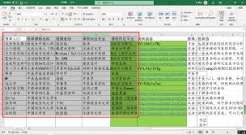
其实这类适配问题没有大家想的复杂,很多人遇到问题第一反应是反复复制粘贴,反而越粘格式越乱,只要在导入前后花3分钟检查隐藏内容、选对粘贴匹配模式、校准表格属性,就能完整把excel内容导入word,不用再逐字重新誊抄浪费时间。尤其是经常整理汇报材料的行政、财务人员,记熟这几个步骤,跨软件导表效率至少能提升近一半。