很多windows用户都遇到过这样的困扰:重装系统、升级大版本之后,自带的notepad(记事本)突然变成了全英文界面,想改个字体、调个格式都找不到对应按钮,想要切换成中文界面却摸不着头脑。其实不同版本的notepad设置方法不一样,只要跟着对应步骤操作,一分钟就能改成符合使用习惯的中文界面。
win11新版notepad单独设置中文
现在win11平台的notepad已经升级成了独立应用,可以在microsoft store更新,支持单独修改显示语言,不需要调整整个系统的语言设置,对习惯用英文系统但只想让记事本变中文的用户非常友好。具体操作步骤:首先打开你的notepad,点击界面右上角的三个点状“更多选项”按钮,在弹出的下拉菜单里点击「设置」,进入设置页后就能看到「应用语言」选项,点击下拉选择框,在候选列表里找到「中文(简体)」,选中之后应用会弹出提示,需要重启notepad才能生效,关闭所有打开的记事本窗口再重新打开,界面就会自动切换成中文了。
旧版notepad/win10及更早系统设置中文
在win10和更早的windows版本中,notepad是系统绑定组件,显示语言和系统默认语言保持一致,所以需要调整系统语言来切换notepad的显示文字。操作步骤:按下win+i快捷键打开windows设置面板,找到「时间和语言」选项点击进入,左侧菜单栏选择「语言」或「语言和区域」,先查看语言列表中是否有「中文(简体,中国)」,如果已经存在,直接将它设置为系统默认语言,拖动到列表顶端即可;如果没有,点击「添加语言」,搜索找到「中文(简体,中国)」下载安装后再设为默认。设置完成后需要注销当前账号重新登录,再打开notepad就是中文界面了。
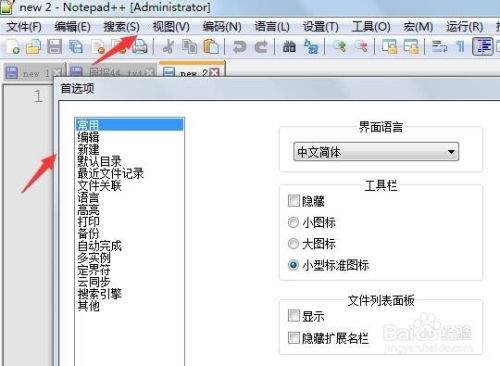
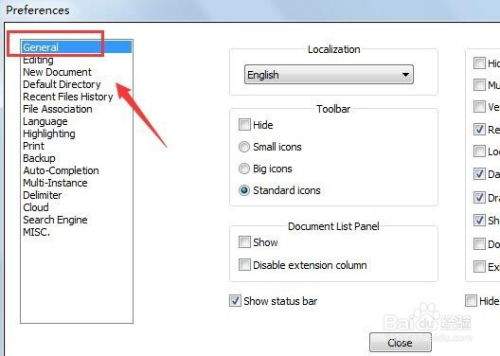
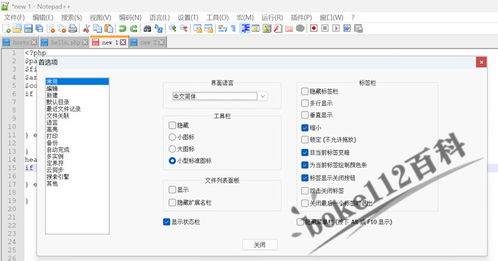
不少用户会把系统自带notepad和第三方编辑器notepad++混淆,如果是notepad++改中文,操作更简单:打开软件后点击顶部「settings」,选择「preferences」,找到通用设置里的「ui language」,下拉选择「simplified chinese」,重启软件即可完成切换。如果改完后不生效,只要检查是否完成了重启应用或注销系统的步骤,基本就能解决问题,整体操作没有复杂门槛,新手也能轻松完成设置。