做短视频剪辑的时候,千篇一律直接弹出的字幕太单调,不少小伙伴都偏爱逐列显现的文字效果,自带复古质感和电影台词的氛围感,今天就教大家用爱剪辑快速给字幕加上向左、向右逐列显现的效果,新手也能一步搞定。
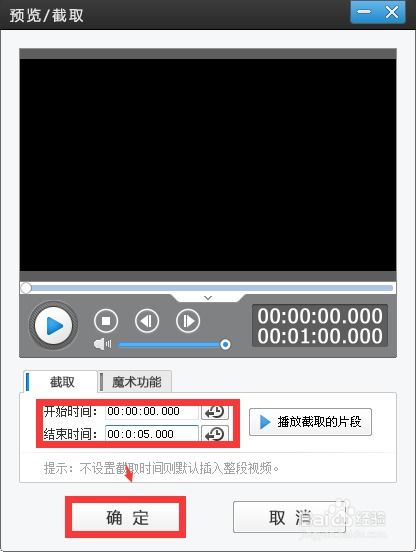
第一步:添加基础字幕完成基础设置
打开爱剪辑导入你要编辑的视频素材,将素材拖入时间轴对应轨道后,点击顶部功能栏的「字幕」选项卡,双击预览窗口的任意位置,就能输入你需要的字幕内容。输入完成后,根据视频风格调整字幕的字体、字号、颜色和描边,再拖动字幕块把它放到预览屏合适的位置,如果需要多段逐列显现的字幕,可以分开添加多个字幕块,方便后续分别调整特效。
第二步:选中对应特效完成核心设置
在时间轴上选中你要添加效果的字幕块,点击右侧面板的「字幕特效」选项,在「进入特效」的分类下拉菜单中,就能直接找到「向左逐列显现」「向右逐列显现」两个预设特效。这里要注意区分效果:如果你想要字幕从左往右逐列逐步显示,直接勾选「向右逐列显现」;如果想要字幕从右往左逐列浮现,勾选「向左逐列显现」即可。选中特效后,你还可以在面板下方调整特效的持续时长,想要舒缓的氛围感可以把时长拉到1.5-2秒,卡点快剪可以压缩到0.3-0.5秒,灵活匹配视频的节奏和bgm。

第三步:预览调整完成最终输出
设置完成后点击播放按钮预览整体效果,逐列显现的速度如果和画面衔接不自然,回去重新调整特效时长即可。如果是整段大篇幅的文字逐列,记得把所有内容放在同一个字幕块里,才能实现整体逐列显现的流畅效果,不要拆分多行添加,不然会出现每一行单独逐列的错误效果。
这种效果适配性非常广,不管是古风视频的诗词展示、电影解说的台词出场,还是日常vlog的文案介绍,都能让字幕更有层次感,整个操作不需要设置复杂关键帧,新手花一两分钟就能做出满意的效果。