很多photoshop使用者,不管是刚入门的新手还是用了好几年的老手,都遇到过历史记录面板突然消失的情况:改图改了十几步想要撤回操作,翻遍界面都找不到记录面板,很容易打乱原本的作图节奏。其实历史记录面板消失大多是误操作或小异常导致,只要对应场景用对方法就能快速找回。
通过顶部菜单栏快速调出,适合绝大多数常规场景
如果是不小心误点了面板的关闭按钮,这种情况是最简单的,直接用ps自带的面板管理功能就能找回。打开ps软件后,看顶部的导航菜单栏,找到「窗口」选项点击展开下拉列表,在列表中找到「历史记录」选项,点击后选项前方会出现对勾标记,此时历史记录面板就会自动出现在界面中。需要注意的是,部分自定义过菜单栏的使用者,部分不常用功能会被折叠收起,只要把下拉列表滑到最底部展开所有菜单选项,就能找到对应的设置,整个操作不超过10秒就能完成。
找回被误拖隐藏的面板,解决吸附折叠类问题
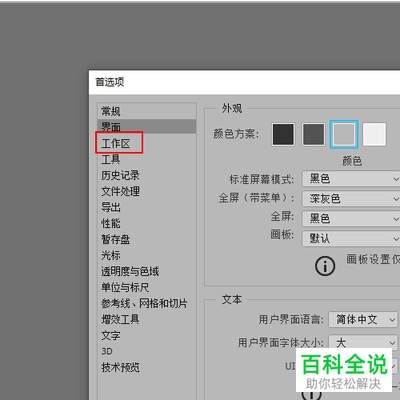
很多时候历史记录面板并没有真的关闭,只是被不小心拖动位置后,吸附到了界面边缘自动折叠了。如果用菜单栏勾选后还是没看到面板,不妨看一下ps界面的四周边缘,有没有缩小成小图标的「历史记录」标签,只要把鼠标悬停在对应图标上,面板就会自动弹出,点击面板上方的图钉按钮就能固定回原本的位置。如果是使用多屏办公的用户,拔了外接显示器后面板留在了拓展屏上,直接点击「窗口-工作区-复位基本工作区」,就能把所有面板重置回默认位置。
软件异常导致面板丢失,重置配置解决根源问题
如果ps经历过崩溃卡退,重启后历史记录面板不见了,勾选设置也没用,大概率是软件的配置文件损坏导致的。这时可以先关闭ps,重启ps的同时按住alt+ctrl+shift快捷键(苹果系统为option+command+shift),弹出「是否删除adobe photoshop设置文件」的提示框后点击「是」,软件就会恢复默认出厂设置,历史记录面板也会自动恢复。需要提醒的是,操作前注意备份自己的自定义笔刷、动作等预设,避免自定义内容意外丢失。