日常工作和学习中,我们经常需要从几十甚至上百千个姓名中筛选出所有三个字的名字,比如学校整理新生花名册、hr统计员工信息、社团梳理成员名单,一个个手动查找不仅效率低下,还很容易出现遗漏或错误,借助excel的自带功能,只需几步就能精准完成筛选。
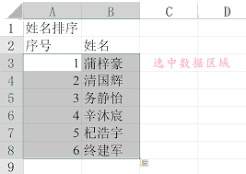
方法一:len函数标记法,适配多数场景,准确率高
这是目前使用率最高、准确率最高的方法,适合各类姓名数据,即使数据量很大也能快速处理。具体操作步骤为:首先确认姓名存放在同一列,比如姓名从a2单元格开始排列,在姓名列右侧插入一个空白辅助列,在辅助列的第一个单元格(即b2)输入公式:`=len(trim(a2))`。其中trim函数的作用是清除姓名前后多余的空白字符,避免复制粘贴时自带的空格影响字符计数,len函数则用来计算字符串的长度,也就是姓名的字数。输入公式后按下回车,把公式下拉填充到所有行,就能得到每个姓名对应的字数。接下来点击顶部菜单栏的「数据」-「筛选」,点击辅助列的筛选箭头,只勾选数值为3的选项,点击确定后就能得到所有三个字的姓名。
方法二:自定义筛选法,无需插入辅助列
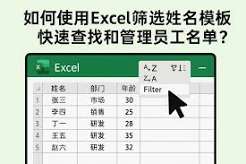
如果不想改动原有表格结构,可以直接用excel的自定义文本筛选完成操作。首先选中姓名列,点击「数据」选项卡中的「筛选」按钮,点击姓名列的筛选下拉箭头,依次选择「文本筛选」-「自定义筛选」。在弹出的设置窗口中,第一个筛选条件选择「等于」,右侧输入框输入三个英文半角问号`???`,excel中通配符里一个问号代表任意一个字符,三个问号就对应刚好三个字的字符串。设置完成后点击确定,就能直接筛选出所有三个字的名字。
常见注意事项
两种方法都需要注意两个核心问题:一是如果姓名中自带多余空格,一定要提前用trim函数处理,否则会导致计数错误,明明两个字的名字因为带了一个空格,会被识别为三个字;二是自定义筛选的问号必须是英文半角格式,中文问号会被识别为普通字符,无法起到通配符作用,最终导致筛选失败。如果是带间隔符的三字姓名,只要你需要统计总长度为3,两种方法都能正常适配,满足不同场景的筛选需求。