做ui设计、新媒体排版或者ppt制作时,我们经常会用到单色图标,好不容易找到样式合适的图标,颜色却和整体画面风格不搭,一个个重新绘制太浪费时间,掌握几个ps快速换色的技巧,几十秒就能搞定ps单色图标换色的需求。
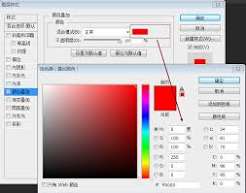
纯色填充替换法:适合透明背景png单色图标
这是绝大多数场景下最高效的方法,只要你拿到的是背景透明的png格式单色图标,操作一步就能到位。打开图标文件后,在图层面板上方找到「锁定透明像素」的小方块图标点击锁定,接着在拾色器中选中你需要的目标颜色,按下快捷键alt+delete(windows)/option+delete(mac)就能直接完成填充,整个过程不超过10秒,完全不会出现边缘留旧色、填充不干净的问题,比框选选区填色高效太多。
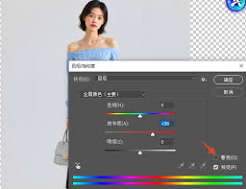
色相饱和度调整法:可反复修改不破坏原文件
如果你需要调整配色反复调试,或者单色图标带有轻微的光影质感,不想换成完全平涂的颜色,这个方法更适合。操作时不需要改动原图标图层,只需要在图层面板下方创建「色相/饱和度」调整图层,接着按住alt键点击调整图层和原图标图层的中间分界处,创建剪贴蒙版让调整效果只作用在图标上,之后直接拖动色相滑块就能切换任意颜色,饱和度和明度也可以根据需求自由调整,随时可以打开调整面板改色,完全不会破坏原图标文件。
色彩范围选区法:适合带背景的单色图标
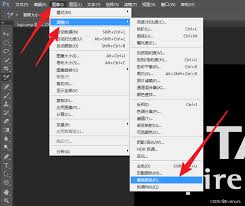
很多时候我们找到的免费图标是带白底或其他底色的,这种情况可以用色彩范围快速提取图标换色。打开图片后,点击顶部菜单栏「选择-色彩范围」,用吸管点击图标本身的颜色,调整容差让图标完全被选中,确定后就能得到精准的图标选区,新建图层填充目标颜色,就能快速得到适配风格的新图标,扣图换色一步完成,不用再慢慢修饰边缘。
不管是新手设计师还是只需要偶尔改图的办公族,这几个方法都没有复杂操作,不用学习专业高阶工具,就能快速完成换色,大幅节省找图改图的时间,提升设计制作效率。